
Per chi è: team che vogliono che il proprio agente faccia qualcosa da solo oltre a rispondere a un messaggio — un follow-up programmato, un processo a più passaggi con decisioni — senza che nessuno debba avviarlo a mano ogni volta.
Cosa vede il cliente finale
Sezione intitolata “Cosa vede il cliente finale”Dipende dal passaggio: se un lavoro o un flusso include l’invio di un messaggio al cliente (per esempio un promemoria di appuntamento), lo riceve con lo stesso avviso IA di qualsiasi altra conversazione. Molti passaggi, però, sono puramente interni (controllare qualcosa, avvisare il tuo team) e il cliente non vede nulla.
Passaggi nel prodotto
Sezione intitolata “Passaggi nel prodotto”-
Crea un’attività autonoma, se è qualcosa di puntuale o ripetuto senza ramificazioni: in Lavori, premi “Crea attività”, scrivi il titolo e l’istruzione con parole tue, scegli l’agente, il disparatore (una tantum, ricorrente, per evento o per condizione) e chi la esegue.
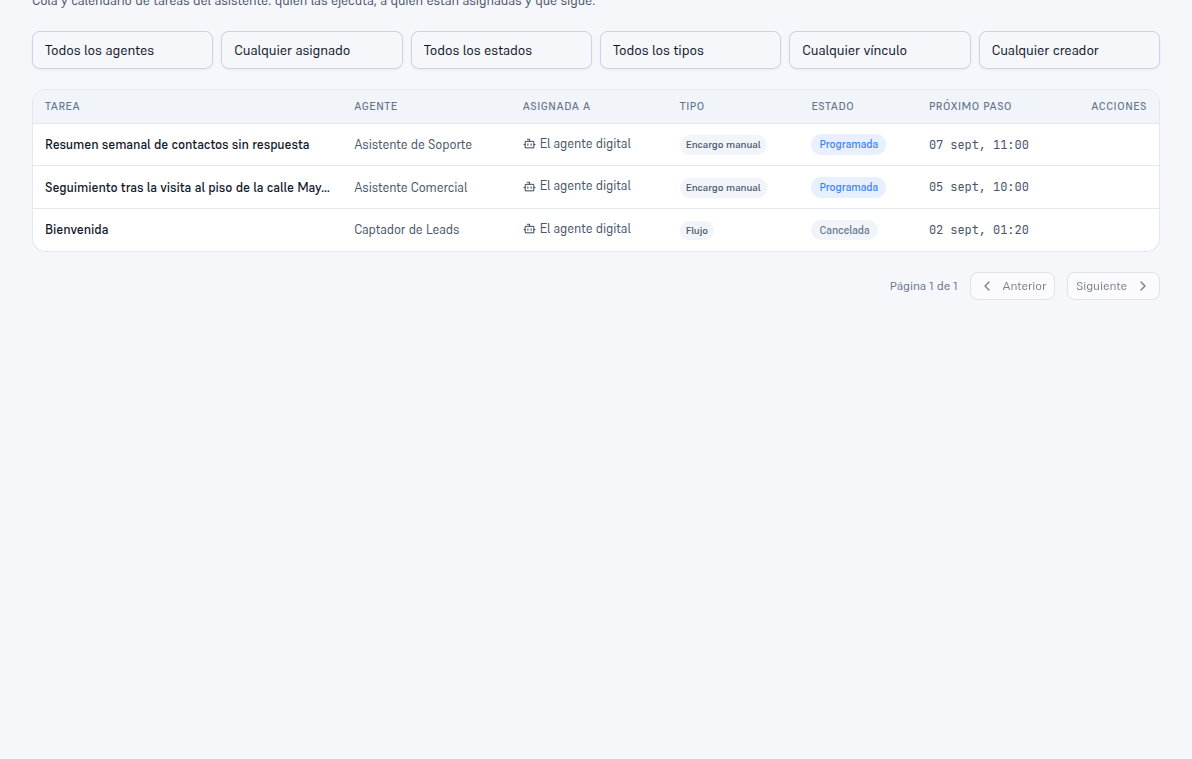
La colonna Tipo distingue un incarico manuale da una promessa fatta dall'assistente stesso, o da un passaggio appartenente a un flusso. -
Oppure crea un flusso, se il processo ha più passaggi e può seguire strade diverse: in Flussi, premi “Nuovo flusso” e scegli “Da modello” (più veloce, con passaggi e a volte già una decisione inclusa) o “Vuoto” per costruirlo tu da zero.
-
Regola il disparatore e i passaggi nell’editor visuale. Il canvas mostra le schede collegate da frecce; usa “Aggiungi passaggio” per un’attività o “Aggiungi condizione” per una decisione con due uscite (Sì/No). Salva quando hai finito.
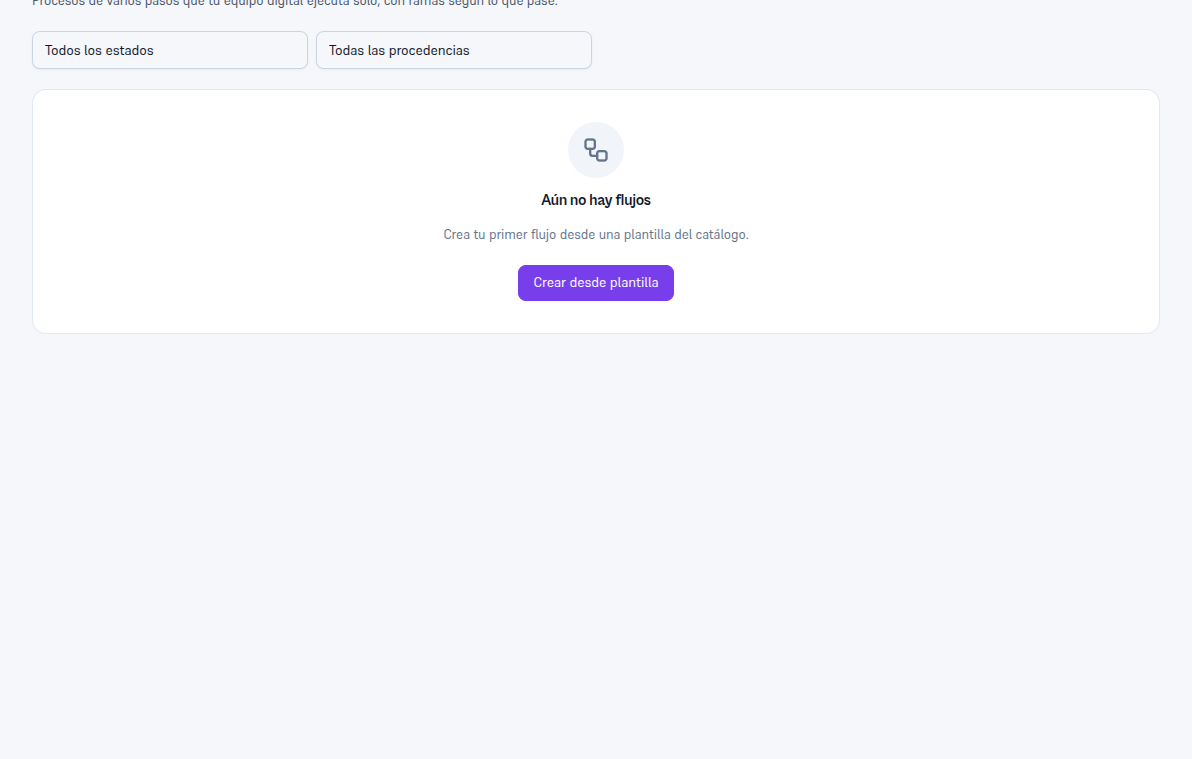
Prima del tuo primo flusso, questa schermata ti mette subito davanti il catalogo di modelli per iniziare più in fretta. -
Attiva il flusso con l’interruttore nella sua scheda — mentre è disattivato, puoi comunque continuare a provarlo a mano con “Esegui ora”.
-
Ogni esecuzione genera la propria scheda, con il percorso compiuto, lo stesso disegno dell’editor con il tratto già percorso evidenziato, e la cronologia tecnica completa — non devi mai fidarti alla cieca di ciò che ha fatto.
-
Se un passaggio non ha un’azione automatica, resta in attesa che qualcuno del tuo team lo completi a mano dalla propria scheda in Lavori, con una nota di chiusura facoltativa.
-
Chiedi un flusso in chat, con parole tue (una “consegna”). Il tuo assistente lo costruisce per te; in seguito lo modifichi nell’editor visuale esattamente come uno creato a mano o da modello.
Cosa configurare
Sezione intitolata “Cosa configurare”- Agente: ogni lavoro e ogni flusso viene eseguito con l’identità di un agente specifico — non viene mai assegnato direttamente a un canale.
- Disparatore: data singola, ricorrenza, evento (gratuito, scatta all’istante) o condizione valutata dall’IA (con costo, riservala a ciò che una macchina non può decidere da sola).
- Collegamento: interno, o associato a un lead o contatto.
Limiti e onestà
Sezione intitolata “Limiti e onestà”- Un passaggio senza azione automatica non si completa da solo: resta “Attivo” finché qualcuno non lo completa o annulla a mano — non c’è una scadenza a meno che l’attività stessa non abbia una data di scadenza.
- Se un’azione automatica fallisce, il sistema riprova fino a 2 volte in più (con attese crescenti, senza mai superare 1 ora); dopo 3 tentativi totali senza successo, l’attività passa a Fallita e viene segnalata dalla campanella (sempre) e via email (se l’hai attivato).
- “Scaduta” (la scadenza è passata senza che nessuno agisse) e “Fallita” (un’azione automatica ha provato davvero e non ce l’ha fatta) sono stati diversi, anche se entrambi avvisano allo stesso modo.
- Un lavoro o un flusso è sempre assegnato a un agente, mai direttamente a un canale — un disparatore “per evento” può comunque essere limitato a un canale di origine specifico.
- Se il sistema era inattivo quando doveva scattare qualcosa di programmato, non si perde nulla: viene controllato e attivato appena torna disponibile, anche se l’ora prevista è già passata.
Vedi anche
Sezione intitolata “Vedi anche”- Lavori e flussi — il caso completo «Promemoria e follow-up di una visita», passo per passo.
- Passaggio tra agenti — quando ciò che serve è passare la conversazione a un altro agente, non programmare un’attività.
- Ticket e follow-up interno — l’alternativa quando il follow-up lo segue una persona, non un flusso automatico.