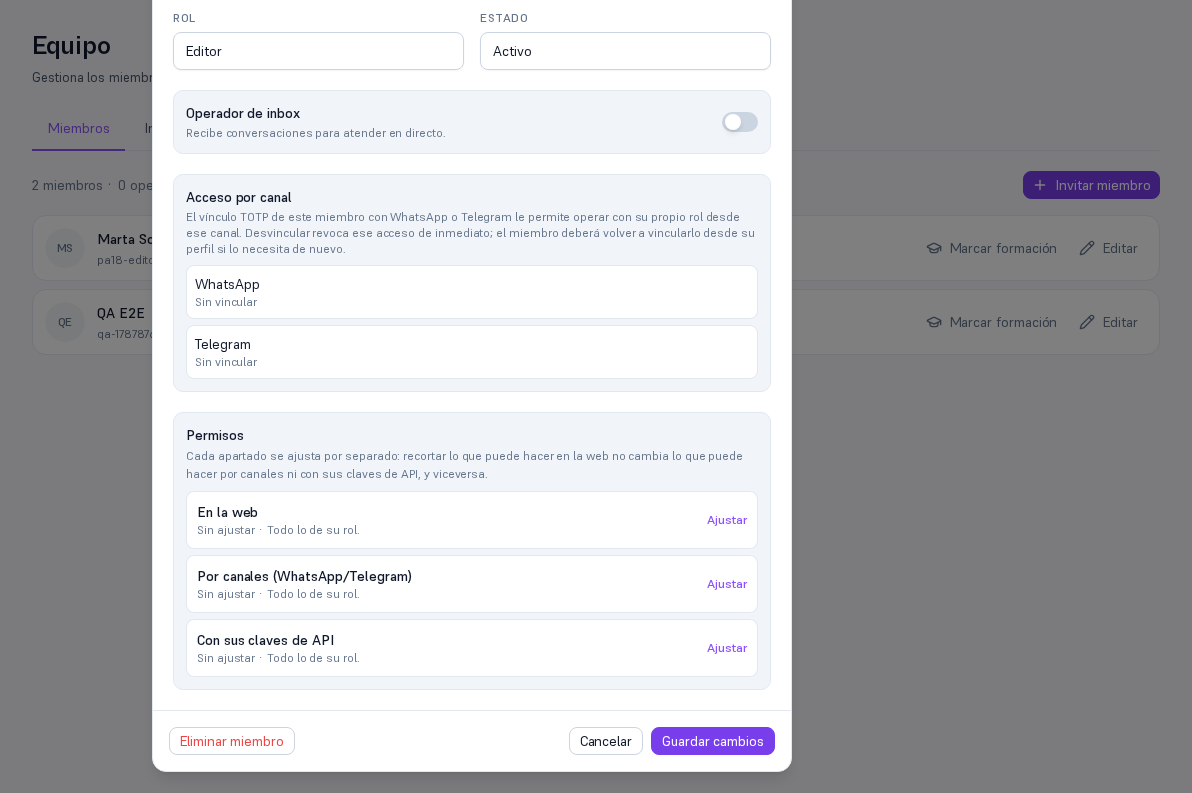
Il ruolo di un membro (admin/editor/viewer) fissa già un insieme di permessi di partenza (Manuale 15, paragrafo 4; Manuale 25). Questo paragrafo aggiunge una regolazione più fine, per persona: puoi limitare (mai ampliare oltre il suo ruolo) ciò che un membro specifico può fare, e farlo separatamente a seconda da dove agisce — il web della Piattaforma, un canale (WhatsApp/Telegram) o le proprie chiavi API (Manuale 50).
3.1 Prima di invitare: vedere cosa porta ogni ruolo
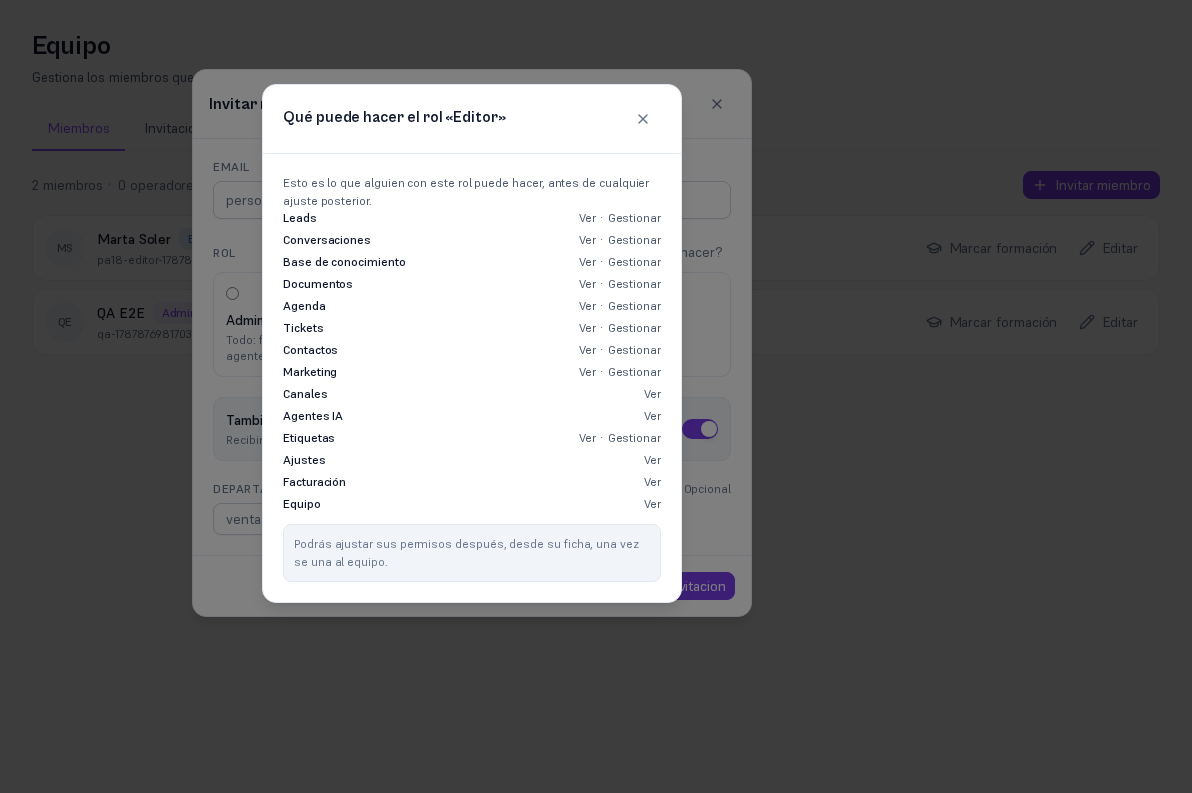
Sezione intitolata “3.1 Prima di invitare: vedere cosa porta ogni ruolo”Invitando qualcuno di nuovo (Team → Invita membro), accanto al selettore di ruolo c’è un link «Cosa può fare?» che mostra, area per area, cosa può fare quel ruolo di partenza — utile per decidere quale ruolo assegnare prima che la persona sia già dentro il team.
Questo popover è puramente informativo — non limita ancora nulla (il membro non esiste ancora). La limitazione vera si fa dalla sua scheda, una volta che già fa parte del team (paragrafo 3.2).
3.2 Limitare la scheda di un membro già nel team
Sezione intitolata “3.2 Limitare la scheda di un membro già nel team”Requisiti: ruolo Admin.
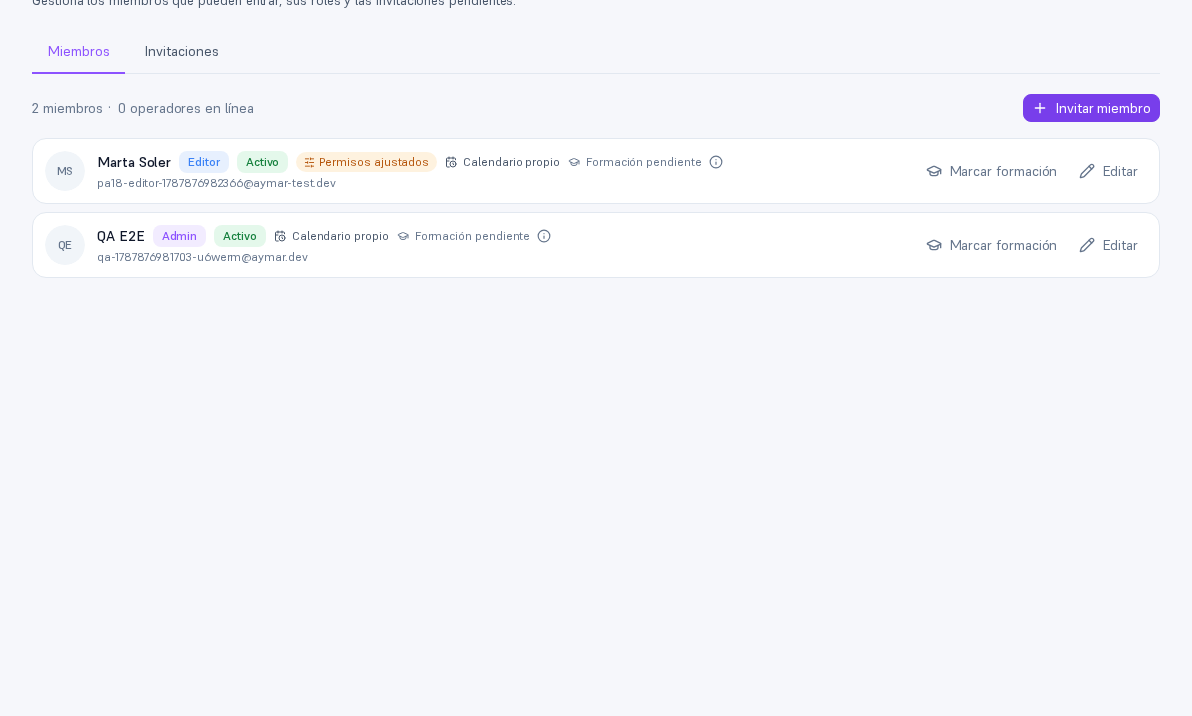
- Entra in Team e premi «Modifica» sul membro in questione (Manuale 25).
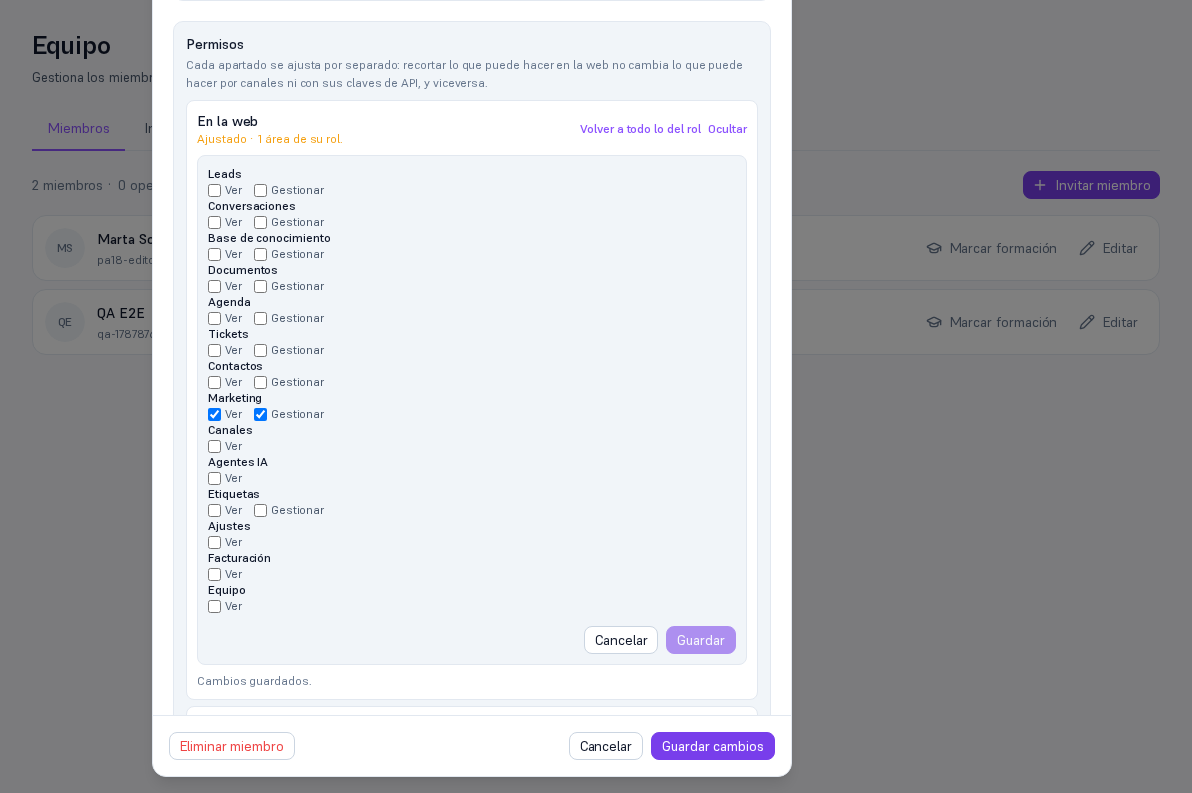
- Scendi fino alla sezione «Permessi», sotto «Accesso per canale».
I tre paragrafi sono manopole indipendenti: limitare ciò che un membro può fare sul web non cambia ciò che può fare per canali né con le sue chiavi API, e viceversa. Scegli quello che ti serve:
-
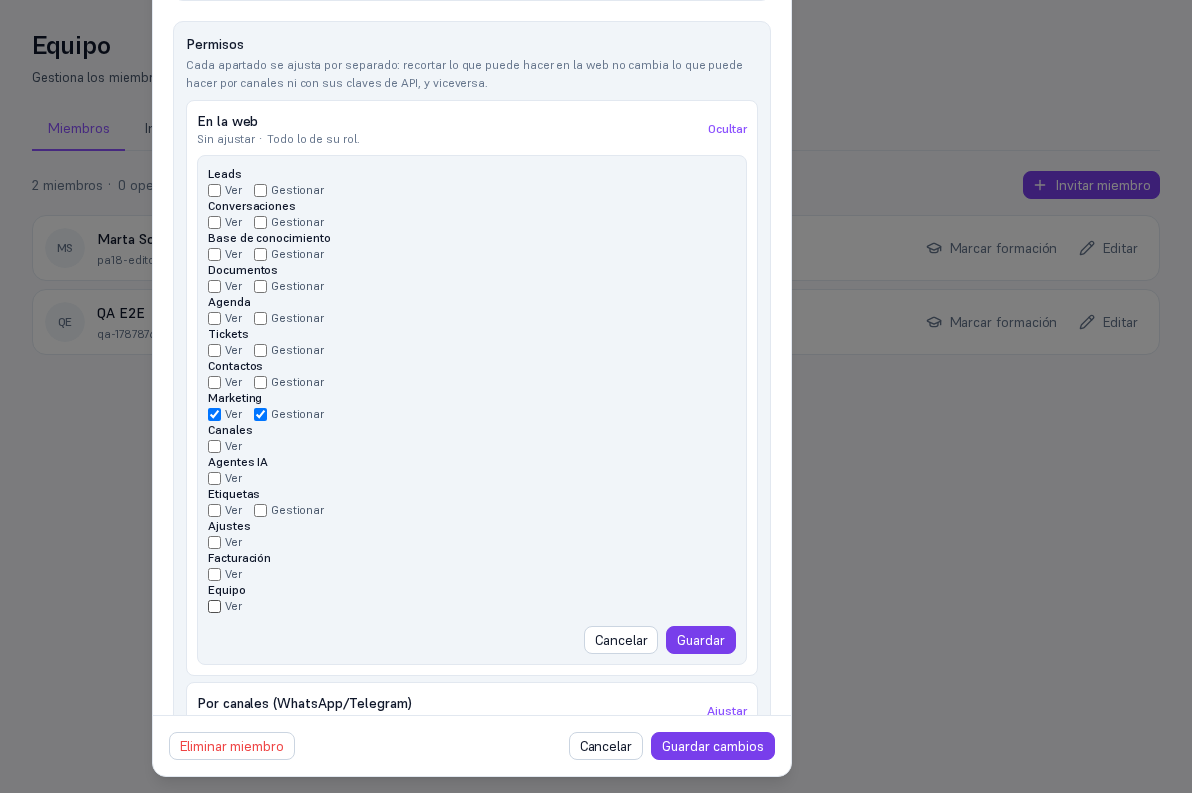
Premi «Regola» nel paragrafo che vuoi limitare.
-
Deseleziona le caselle Vedi/Gestisci delle aree che non vuoi che quel membro possa toccare da quel paragrafo specifico. Tutto inizia selezionato (tutto ciò che ha il suo ruolo).
-
Premi «Salva» (ogni paragrafo si salva per conto suo — non serve premere il «Salva modifiche» generale della scheda perché questa limitazione resti applicata).
Risultato: l’effetto è reale e immediato — la prossima volta che quel membro agisce da quel mezzo specifico (il web, un canale o una sua chiave API), il server verifica già la limitazione, non solo il suo ruolo. Nell’elenco Team, qualsiasi membro con almeno un paragrafo limitato mostra l’etichetta «Permessi regolati».
Nota — Tornare a tutto ciò del ruolo
Il link «Torna a tutto ciò del ruolo» di un paragrafo già regolato lo ripristina immediatamente, senza chiedere conferma — quel membro torna ad avere, in quel paragrafo specifico, esattamente le stesse cose degli altri colleghi con il suo stesso ruolo.
Importante — Non puoi limitarti da solo sul web
Se provi a regolare il tuo stesso paragrafo «Sul web», la Piattaforma lo rifiuta: ti lascerebbe senza modo di annullarlo dall’interfaccia stessa. Chiedi a un altro amministratore di farlo per te se serve davvero.