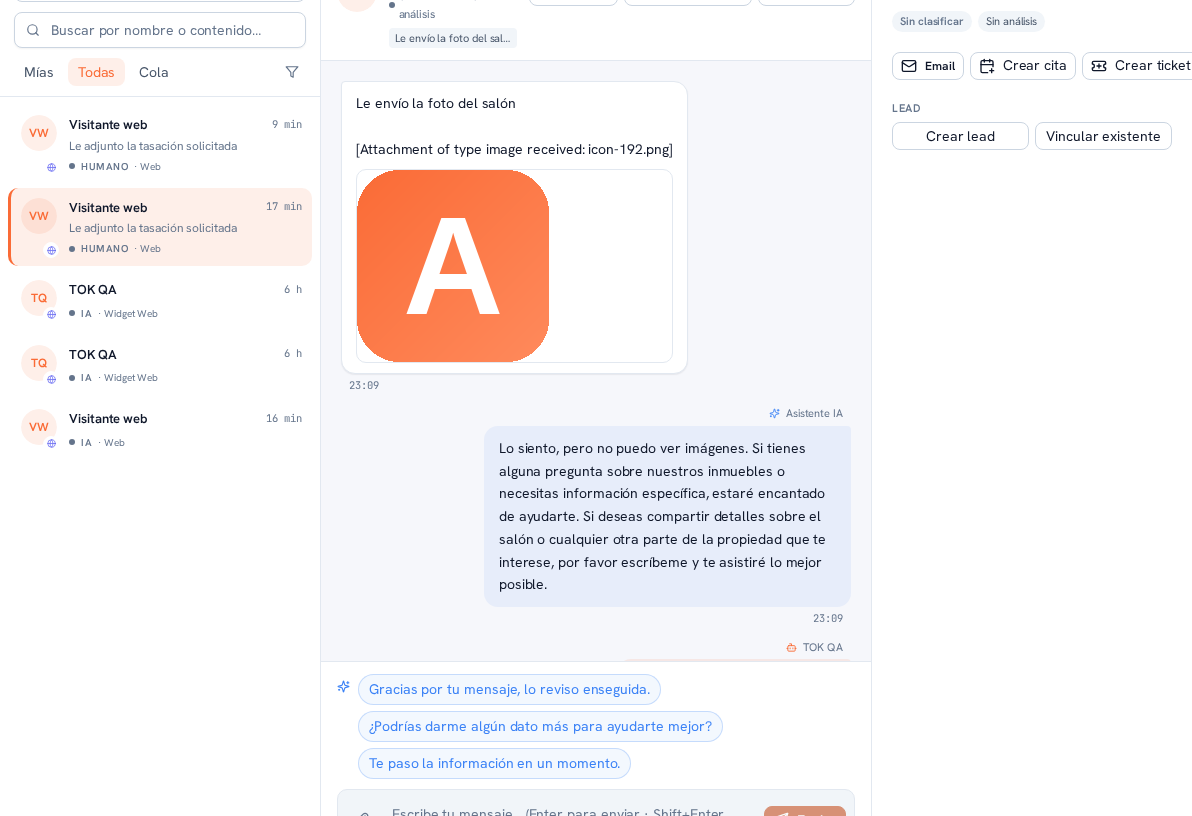
A volte prendi il controllo e, senza bisogno di chiudere il caso, preferisci che sia l’IA a proseguire la conversazione. È a questo che serve il pulsante «Restituisci a IA», accanto a «Assegna» e «Risolvi», visibile in qualsiasi conversazione che stai gestendo in modalità UMANO.
Requisiti: avere il controllo della conversazione (modalità UMANO).
- Apri la conversazione che gestisci tu.
- Premi Restituisci a IA.
- La conversazione torna alla modalità IA: il compositore si disabilita di nuovo per te e l’IA riprende le risposte al cliente dal messaggio successivo.
Risultato: a differenza di Risolvi, la conversazione non viene contrassegnata come chiusa — cambia solo chi risponde.
Nota — Anche il cliente viene a sapere del ritorno all’IA
Restituendo la conversazione, il cliente riceve allo stesso modo un avviso automatico («Torni a parlare con il nostro assistente virtuale con IA») prima che l’IA riprenda le sue risposte — la stessa garanzia di trasparenza della presa di controllo (paragrafo precedente).
Nota — Assegna
Lo stesso gruppo di pulsanti include «Assegna»: sposta la conversazione a un altro collega del tuo team senza restituirla all’IA né risolverla — resta in modalità UMANO, ma la gestisce un’altra persona.