Creiamo un flusso reale da un modello del catalogo, regoliamo il suo trigger e il suo passaggio di decisione, lo attiviamo e vediamo un’esecuzione avanzare nella propria scheda.
4.1 Creare il flusso da modello
Sezione intitolata “4.1 Creare il flusso da modello”-
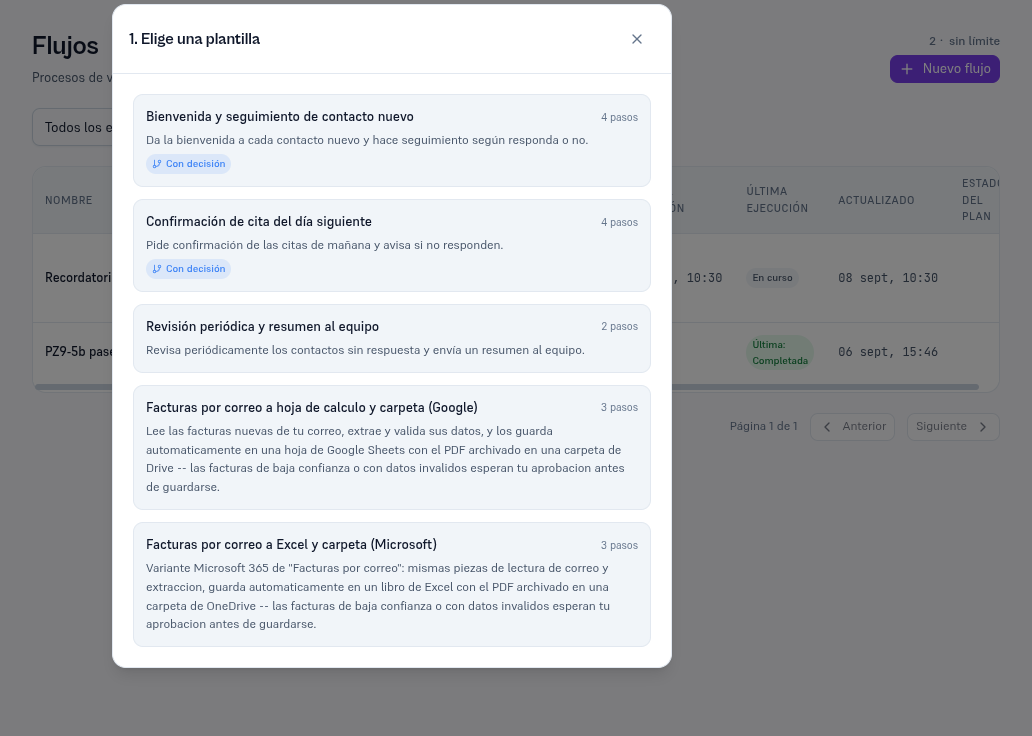
In Flussi, premi «Nuovo flusso» → «Da modello» (paragrafo 3.1).
-
Scegli il modello «Conferma appuntamento del giorno successivo» — porta 4 passaggi con una decisione inclusa.
-
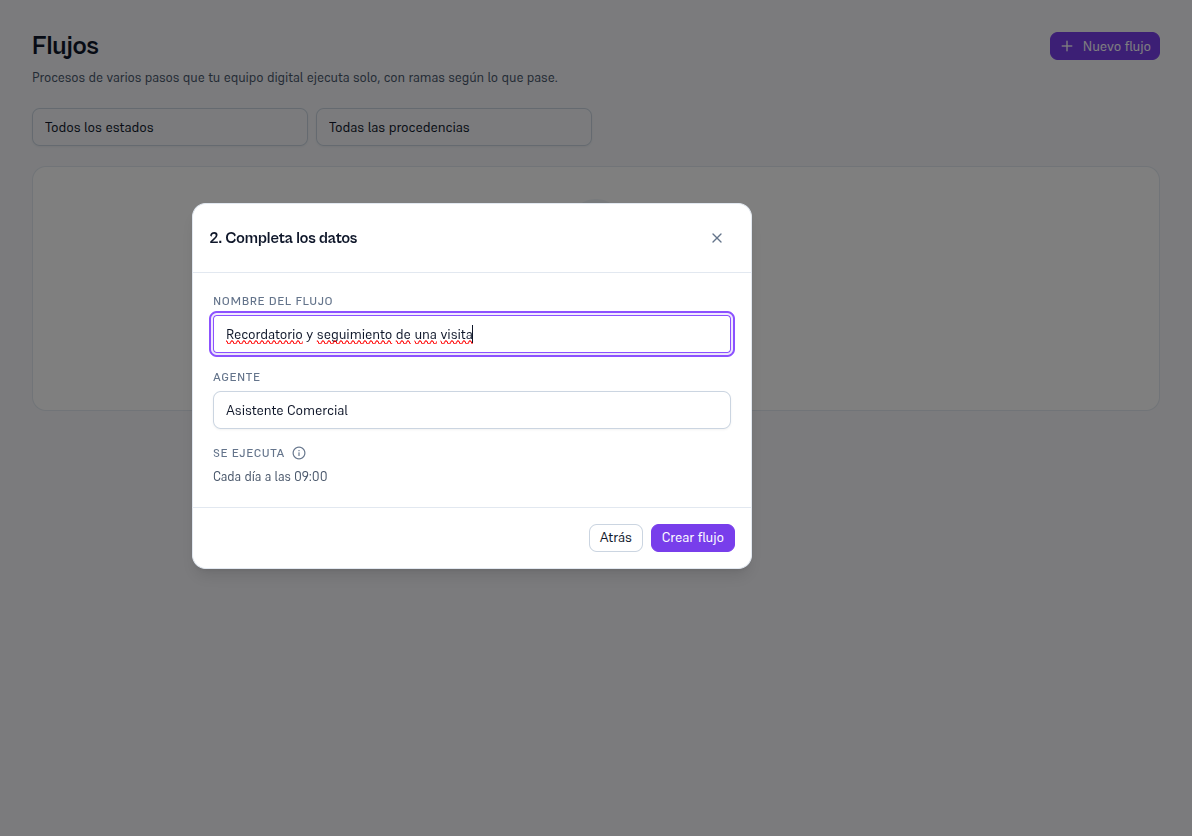
Cambia il nome del flusso in qualcosa di tuo, per esempio «Promemoria e follow-up di una visita».
-
Scegli l’agente che lo eseguirà — in questo caso, l’Assistente Commerciale.
-
Questo modello non chiede altri dati (alcuni sì, come un messaggio di benvenuto). Rivedi sotto come si esegue per impostazione predefinita e premi «Crea flusso».
4.2 Attivarlo
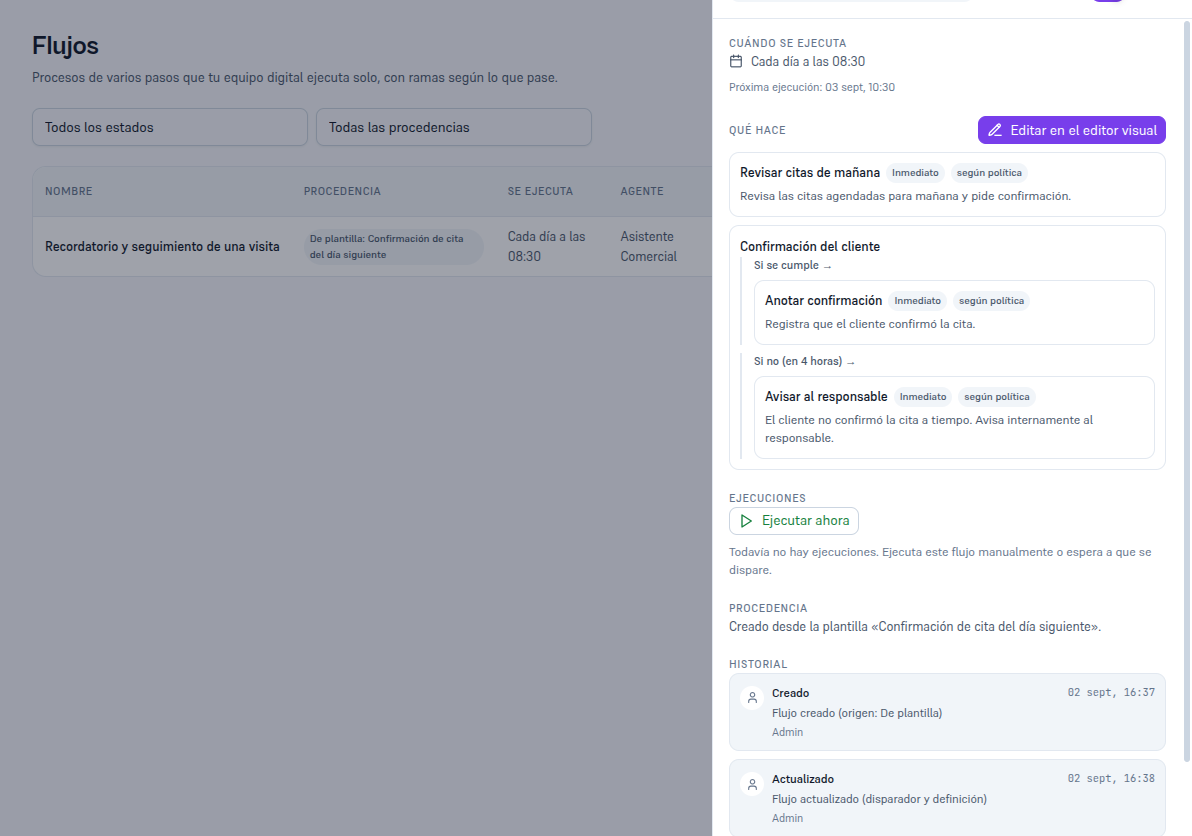
Sezione intitolata “4.2 Attivarlo”Alla creazione si apre la sua scheda (paragrafo 3.2), con l’interruttore di attivo spento. Premilo per attivarlo.
4.3 Regolare il trigger e il passaggio di decisione
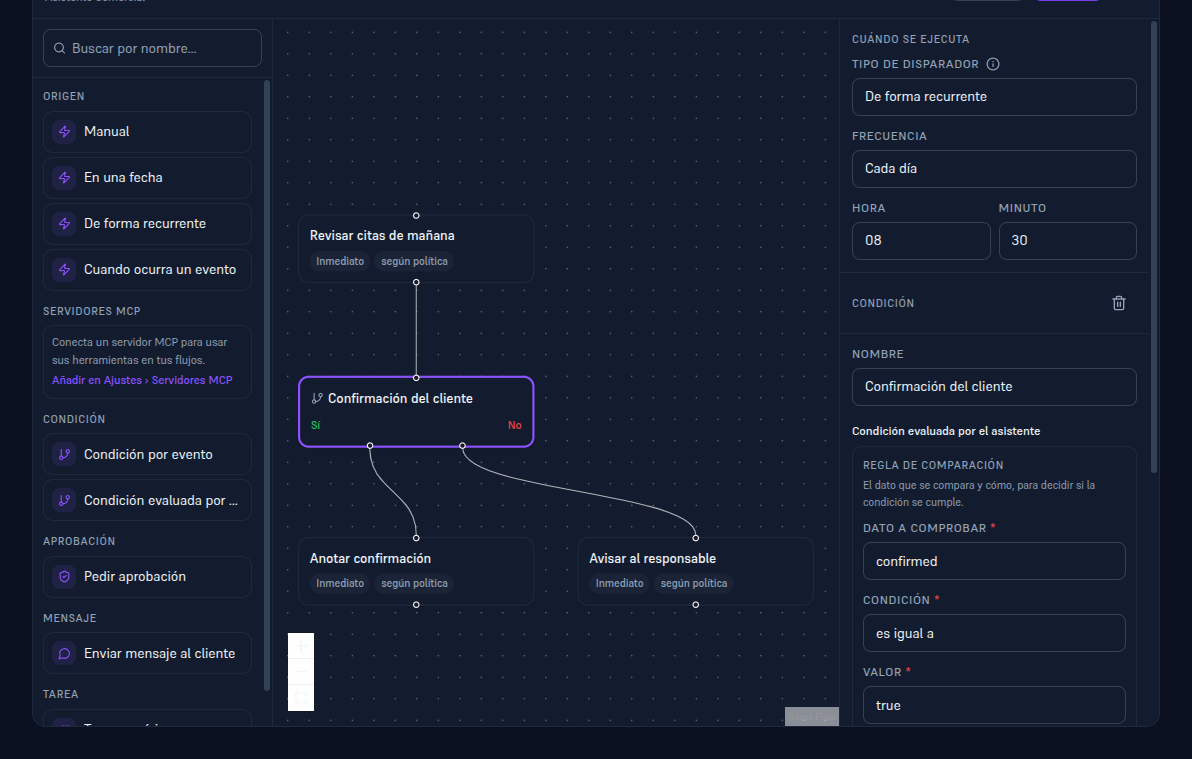
Sezione intitolata “4.3 Regolare il trigger e il passaggio di decisione”Premi «Modifica nell’editor visuale». Anticipiamo di mezz’ora la verifica quotidiana e accorciamo quanto si attende la conferma del cliente.
-
Nel pannello «Quando si esegue», cambia l’ora in 08 e il minuto in 30 — il flusso scatterà ora alle 08:30.
-
Premi la card «Conferma del cliente» sul canvas — è il passaggio di decisione, con due uscite (Sì/No).
-
Nel suo pannello, cambia «Ogni quanto si riverifica» in 1 ora (invece di 4) e la «Scadenza massima» in 4 ore (invece di 1 giorno) — così il team lo scopre prima se il cliente non ha confermato.
-
Premi «Salva», in alto a destra.
Nota — Cosa significano i due rami di questo modello
Se il cliente conferma in tempo («Sì»), il flusso annota semplicemente la conferma. Se non conferma entro la scadenza massima («No»), avvisa internamente il responsabile — il cliente non vede mai un messaggio «il tempo è scaduto», è un avviso interno per il tuo team.
4.4 Eseguirlo e vedere la scheda di esecuzione
Sezione intitolata “4.4 Eseguirlo e vedere la scheda di esecuzione”- Tornato alla scheda del flusso, scendi fino a «Esecuzioni» e premi «Esegui ora».
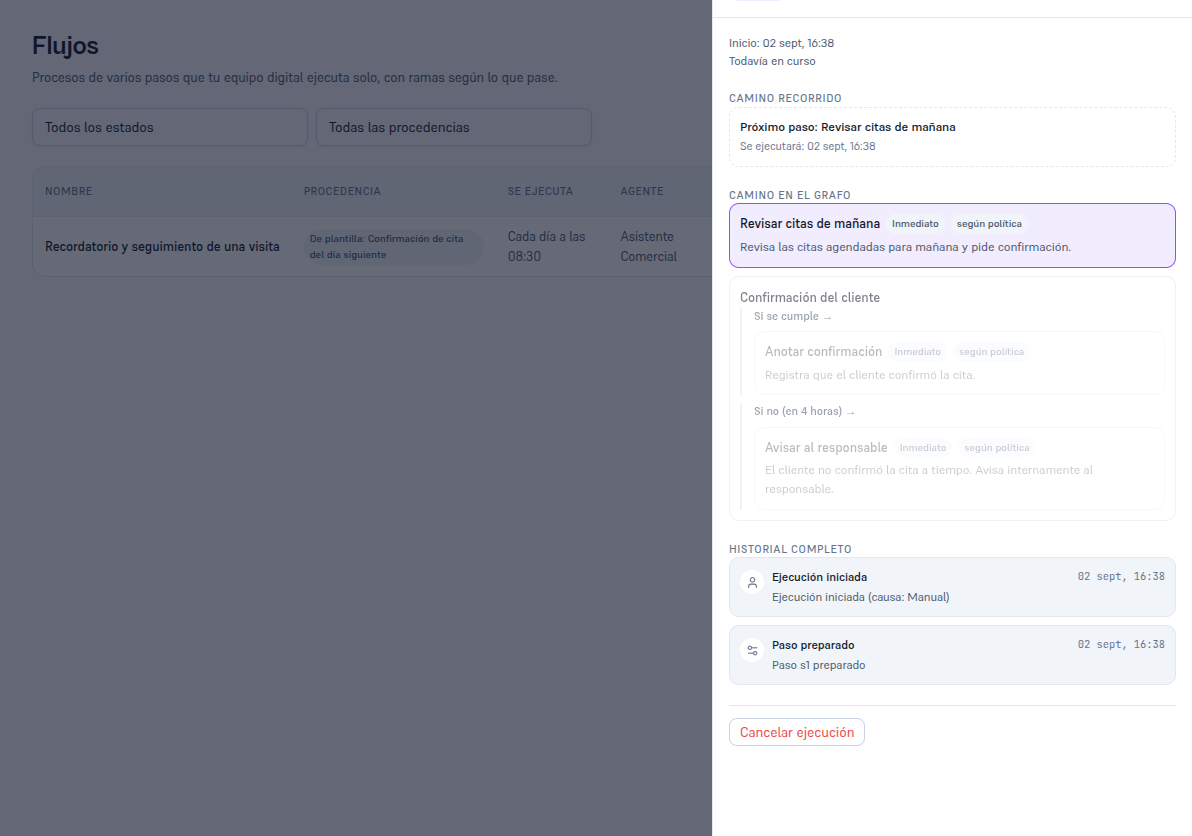
- Si apre subito la scheda di esecuzione, con il primo passaggio appena predisposto.
4.5 Completare il primo passaggio a mano
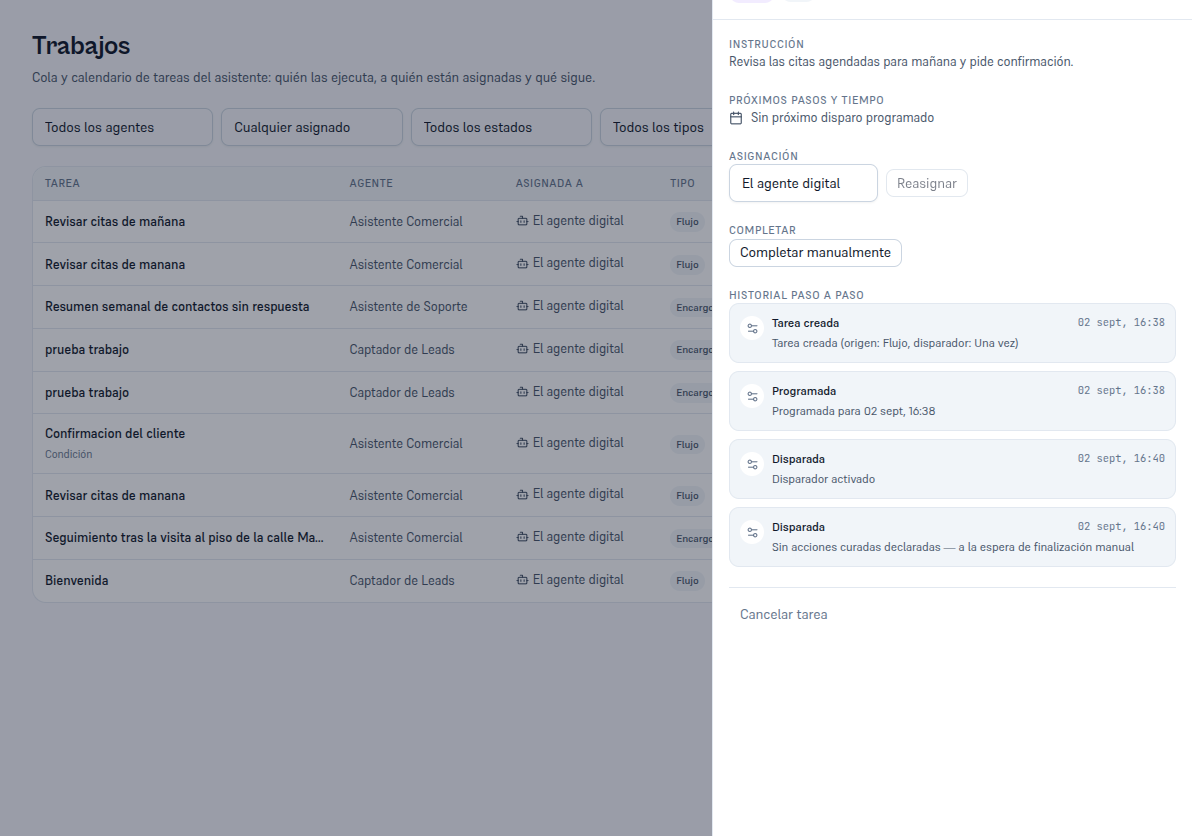
Sezione intitolata “4.5 Completare il primo passaggio a mano”Il primo passaggio di questo modello («Verifica gli appuntamenti di domani») è un’istruzione senza alcuna azione automatica associata — quindi, non appena arriva il suo turno, resta in attesa che qualcuno del team lo completi a mano. È normale: succede con qualsiasi passaggio (di un flusso o isolato) che non abbia un’azione curata dietro.
-
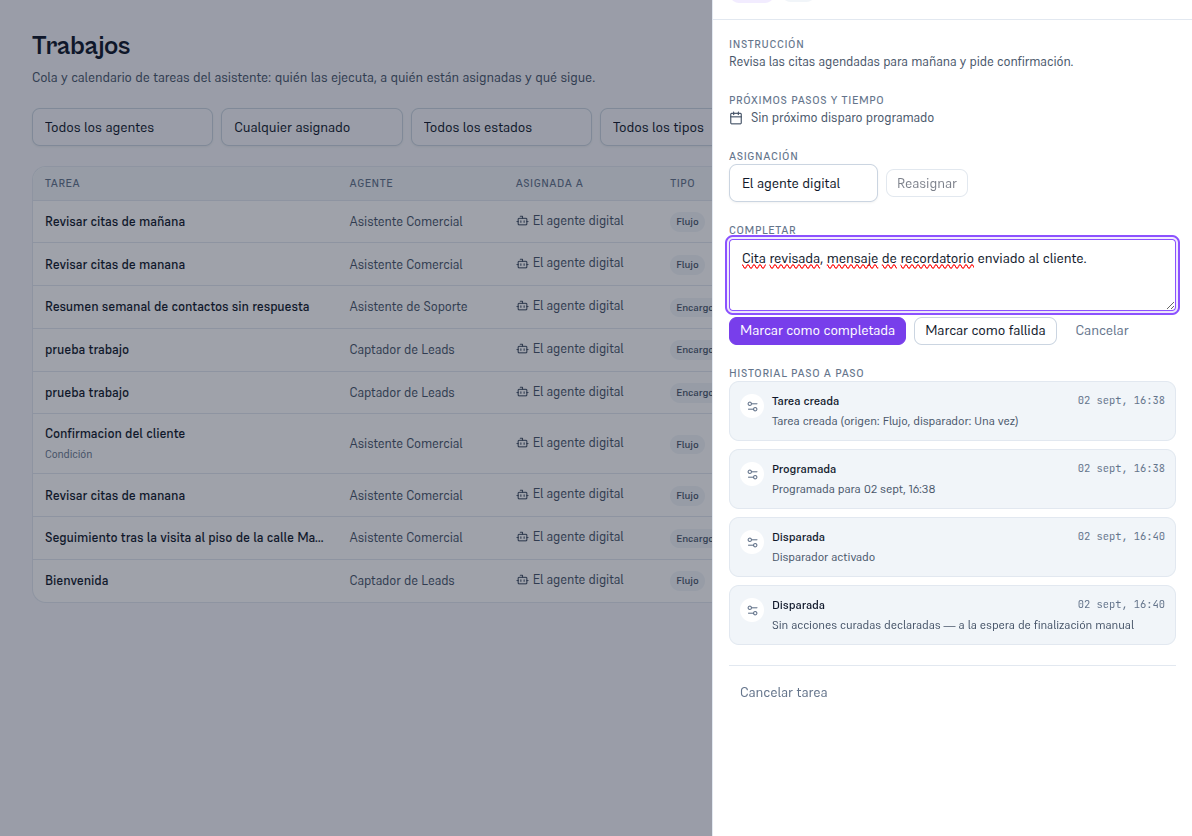
Vai in Lavori e apri il lavoro «Verifica gli appuntamenti di domani» (tipo Flusso, stato Attivo).
-
Scendi fino a «Completa» e premi «Completa manualmente».
-
Scrivi, se vuoi, una nota di chiusura — per esempio, «Appuntamento verificato, messaggio di promemoria inviato al cliente».
-
Premi «Segna come completato».
4.6 Il flusso avanza al passaggio di decisione
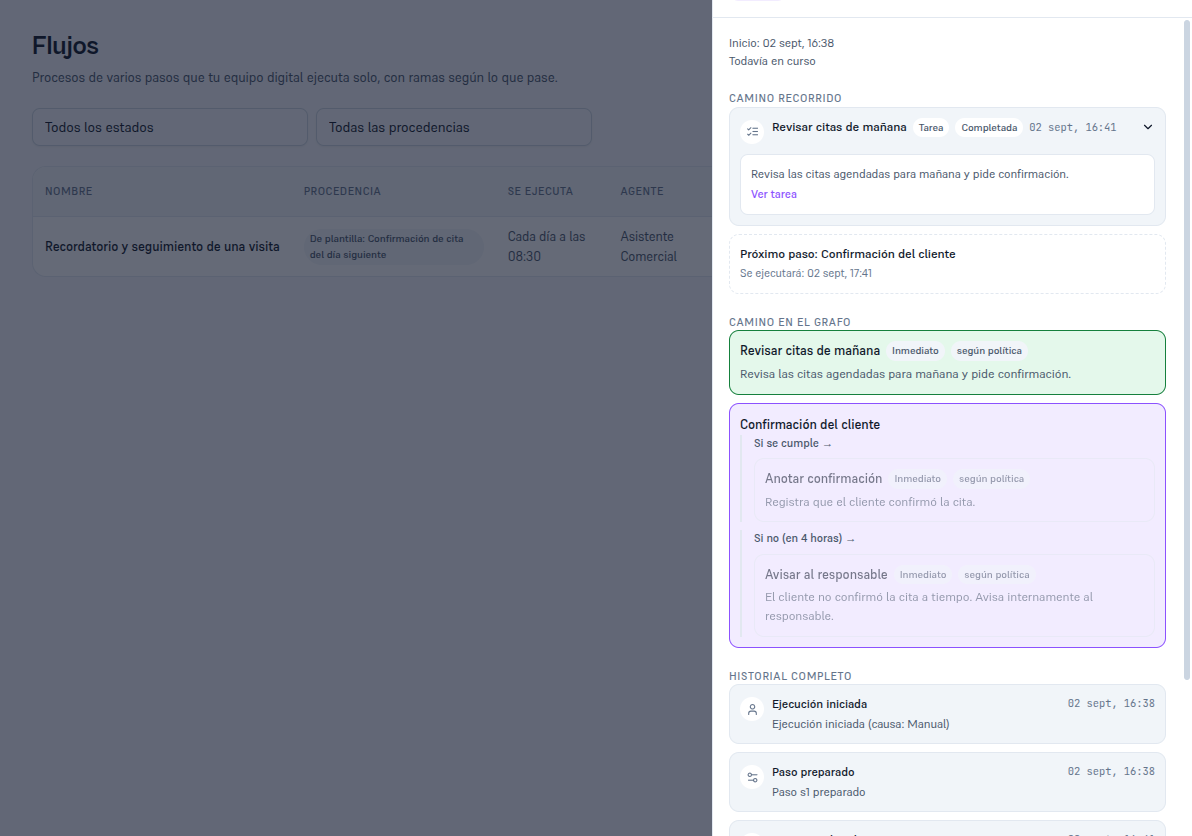
Sezione intitolata “4.6 Il flusso avanza al passaggio di decisione”Non appena contrassegni il primo passaggio come completato, il flusso predispone automaticamente il successivo. Torna alla scheda di esecuzione (dalla scheda del flusso, o dal link «Vedi lavoro» di qualsiasi suo passaggio) per vederlo.
Cosa segue: poiché questo passaggio si verifica «quando l’assistente lo valuta» (paragrafo 4.3), l’assistente lo rivede ogni ora — senza dati reali di conferma disponibili, continuerà a riprovare finché l’appuntamento non viene confermato oppure, passata la scadenza massima di 4 ore, prenderà il ramo «No» e avviserà il responsabile. Tutto questo ragionamento resta annotato nella cronologia completa della scheda di esecuzione, passo passo.