
Per chi è: qualsiasi attività che vuole trasformare i visitatori del proprio sito o i contatti WhatsApp in opportunità di vendita, senza dipendere dal fatto che qualcuno sia collegato in quel momento. L’esempio di questa pagina è un’agenzia immobiliare, il mercato iniziale di Aymar Agents, ma il meccanismo è lo stesso per qualsiasi settore.
Cosa vede il cliente finale
Sezione intitolata “Cosa vede il cliente finale”Un visitatore apre il widget del tuo sito (o ti scrive su WhatsApp) e conversa con il tuo assistente. L’intestazione del widget mostra sempre il sottotitolo “Assistente con IA · risponde all’istante”, e ogni messaggio generato dall’IA porta l’etichetta “IA” accanto al nome dell’assistente — l’avviso che si sta parlando con un’intelligenza artificiale (Regolamento IA, Art. 50) è obbligatorio, non disattivabile, e compare su tutti i canali e le lingue. Se il visitatore chiede direttamente “sei una persona?”, l’assistente lo conferma senza giri di parole.
L’assistente risponde con le informazioni del tuo stesso catalogo (unità disponibili, prezzi, condizioni…), propone orari reali di visita e li fissa da solo, e sa quando passarti la conversazione — tutto nello stesso filo, senza che il visitatore debba ripetere nulla.
Passaggi nel prodotto
Sezione intitolata “Passaggi nel prodotto”-
Collega il tuo primo canale. Il tuo account nasce già con un widget web; copia il suo snippet da Canali → Widget web e incollalo nella tua pagina. Per WhatsApp, premi Collega sulla scheda corrispondente — è un flusso ospitato da Meta, esci dalla Piattaforma e torni già collegato. Vedi Canali.
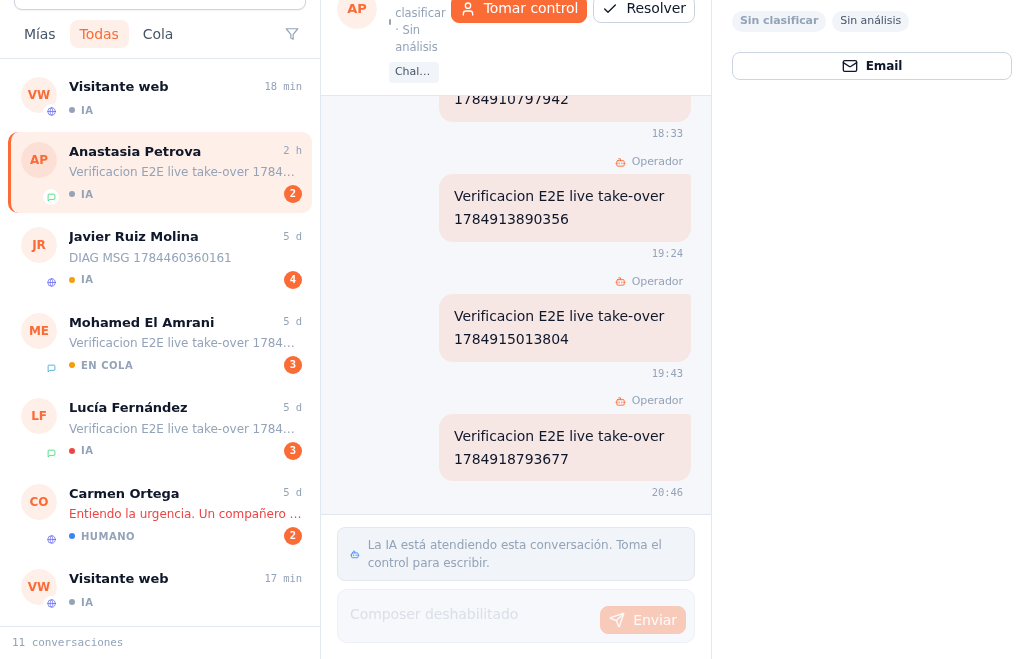
Finché la conversazione la gestisce la IA, il campo di scrittura resta disabilitato per il tuo team — prendi il controllo solo se serve davvero intervenire. -
Assegna l’agente che gestirà quell’istanza. Nella scheda del canale, scegli l’agente nel menu a tendina Agente assegnato — puoi usarne uno diverso per canale o istanza (per esempio un tono più commerciale su WhatsApp). Vedi Agenti IA.
-
Carica la tua base di conoscenza. Carica i tuoi documenti (condizioni, domande frequenti, brochure) in Base di conoscenza; l’agente usa solo ciò che gli hai dato, non inventa mai informazioni sulla tua attività. Vedi Conoscenza e documenti.
-
Collega il tuo catalogo reale tramite un server MCP ed etichettalo. Se il tuo catalogo (le unità in vendita o affitto, nel caso di un’immobiliare) vive in un sistema esterno, collegalo come server MCP da Impostazioni → Server MCP — scegli un modello dal catalogo a livelli (livello A con chiave API, livello B con OAuth) oppure porta il tuo server. Assegna un’etichetta di risorse (per esempio «Vendite») al server MCP, e la stessa etichetta all’agente che deve usarlo, nella sua sezione Risorse — l’agente vede il catalogo solo se condivide un’etichetta con esso; senza nessuna etichetta in comune, non lo vede affatto. Vedi Server MCP e Risorse ed etichette: cosa vede ogni agente.
-
Definisci il tuo orario lavorativo. In Impostazioni → Orario lavorativo, attiva o disattiva ogni giorno della settimana, regola la fascia oraria e scrivi il messaggio che vedrà chi ti scrive fuori orario. Questo stesso orario alimenta il motore di disponibilità dell’Agenda — la IA non offre mai un appuntamento fuori dal tuo orario lavorativo. Vedi Impostazioni e integrazioni.
-
Regola quando l’agente passa la conversazione a una persona. Nell’editor dell’agente, sezione Regole di escalation: aggiungi parole chiave («parlare con una persona»), una soglia di turni non risolti, oppure attiva l’escalation automatica su richiesta esplicita del cliente. Vedi Agenti IA.
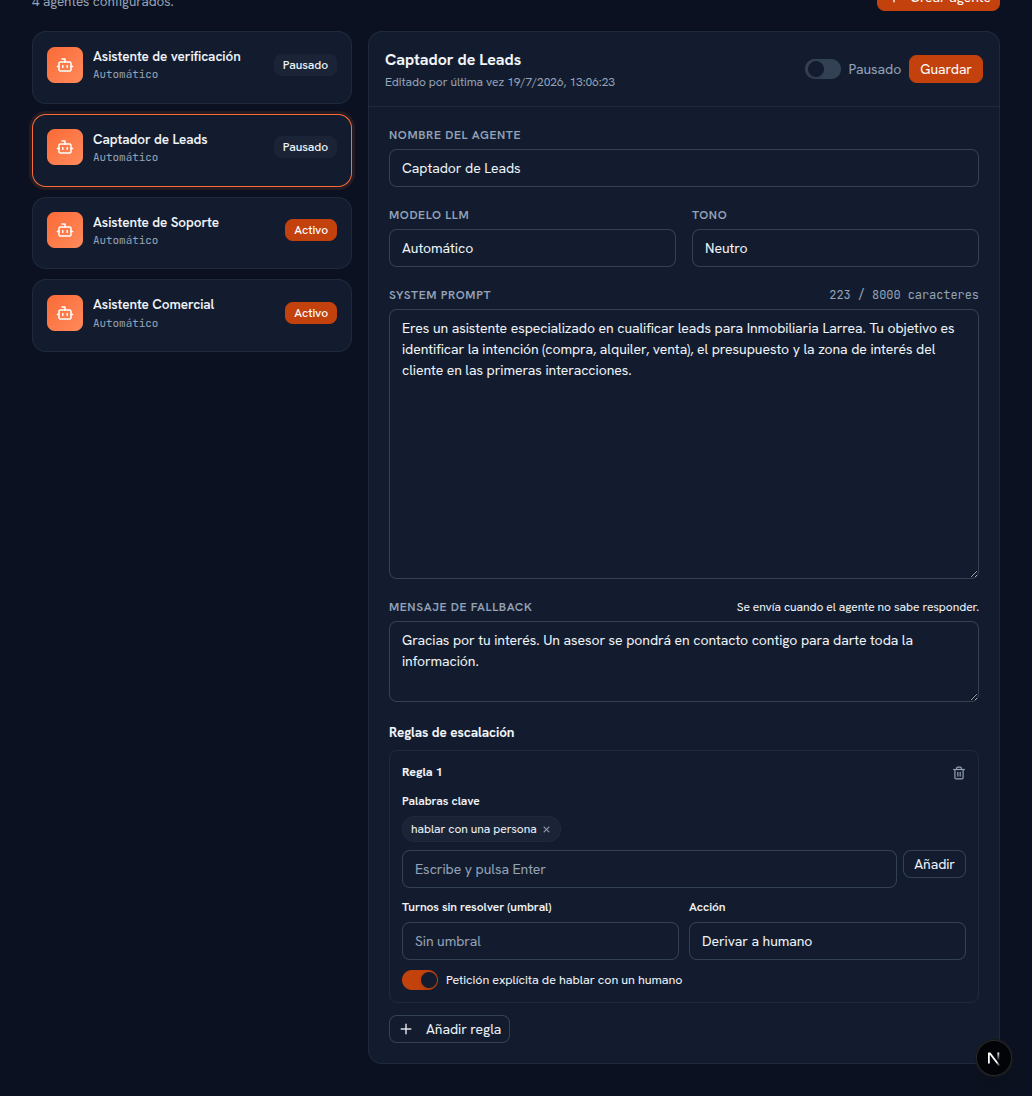
Ogni regola combina una o più condizioni — parola chiave, turni non risolti, richiesta esplicita — con l'azione che innesca. -
Il visitatore conversa e l’agente cattura il lead da solo. Mentre la conversazione avanza, l’assistente annota il tipo di interesse rilevato (per esempio, acquisto o affitto, nel caso di un’immobiliare), consulta il catalogo reale collegato al passo 4 per rispondere con dati concreti, e il lead compare nel tuo funnel senza che nessuno lo abbia inserito a mano.
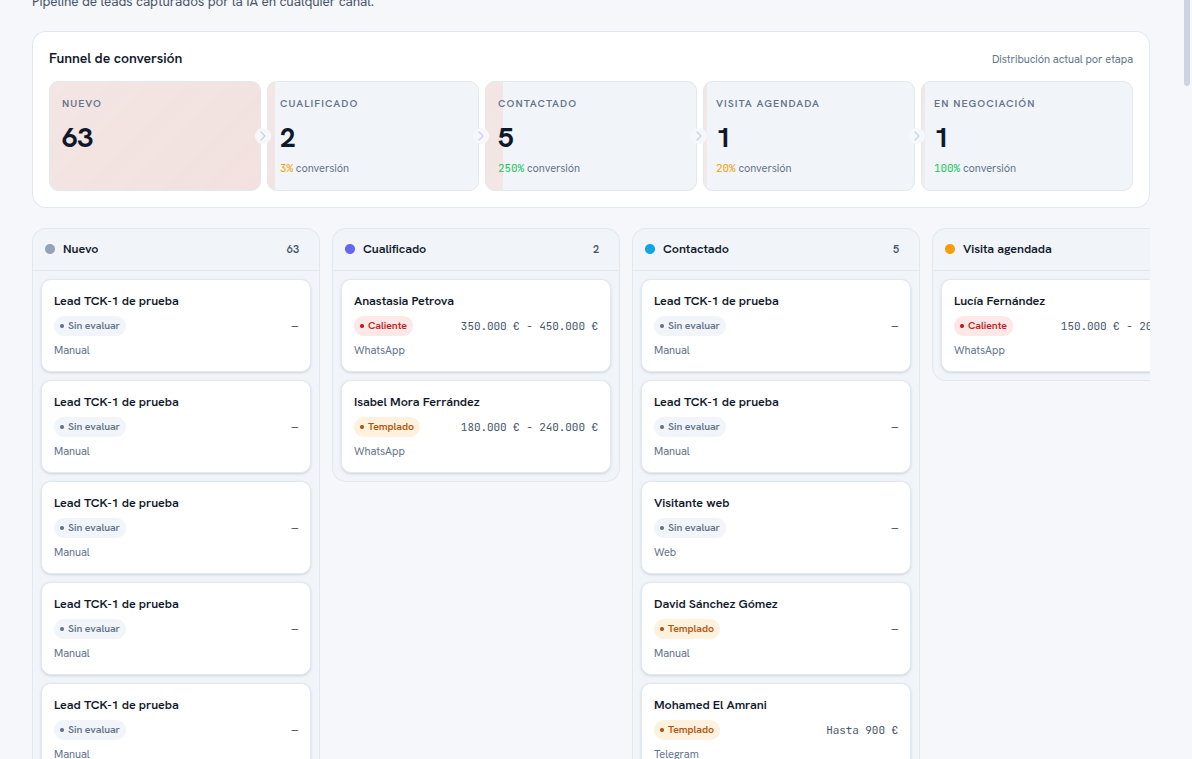
Il lead catturato dalla IA compare nella prima fase del funnel, con il suo canale di origine (WhatsApp, Telegram o Web) visibile sulla scheda. -
Se il cliente chiede un appuntamento, la IA lo fissa da sola. L’agente usa lo stesso motore di disponibilità che vede il tuo team: consulta l’orario lavorativo del passo 5, i parametri dell’agenda, la disponibilità personale di ogni dipendente e il suo Google Calendar se collegato, e offre solo orari davvero liberi. Se il cliente ne conferma uno, l’appuntamento viene fissato all’istante, con origine IA e stato Fissato, senza che nessuno del tuo team intervenga — la IA non rivela mai il resto della tua agenda, negozia solo orari liberi. Vedi Appuntamenti e agenda.
-
Rivedi la scheda del lead. Aprila dalla bacheca per vedere interesse, qualità (Caldo, Tiepido, Freddo), canale di origine e la conversazione collegata. Aggiungi note interne o assegna un responsabile. Vedi Lead.
-
Se il lead è arrivato in un altro modo, inseriscilo a mano. Una telefonata, un portale, una visita di persona — un lead inserito a mano condivide lo stesso funnel e lo stesso follow-up di quelli catturati dalla IA. Vedi Lead.
-
Segui il lead fino alla chiusura. Sposta la sua fase, crea un appuntamento o un ticket direttamente dalla sua scheda, senza uscirne.
Cosa configurare
Sezione intitolata “Cosa configurare”- Canale: almeno un widget web o un numero WhatsApp collegato.
- Agente: assegnato a quell’istanza, con istruzioni e tono adeguati.
- Base di conoscenza: i documenti con cui l’agente risponde e qualifica.
- Catalogo tramite MCP (facoltativo ma consigliato se il tuo inventario vive fuori da Aymar Agents): il server collegato ed etichettato, con la stessa etichetta sull’agente che deve vederlo.
- Orario lavorativo: alimenta l’avviso fuori orario del widget e il motore di disponibilità dell’Agenda.
- Regole di escalation: almeno una, perché la IA sappia quando passarti la conversazione.
- Fasi del funnel: personalizzabili dalla schermata Lead, perché rispecchino il tuo processo di vendita.
Limiti e onestà
Sezione intitolata “Limiti e onestà”- L’agente non inventa mai dati sulla tua attività: usa solo ciò che hai caricato nella base di conoscenza o ciò che vede tramite il catalogo MCP a cui gli hai dato accesso.
- Senza nessuna etichetta in comune tra l’agente e il server MCP, l’agente non vede quel catalogo — non c’è accesso «per impostazione predefinita» a tutto ciò che è collegato al tuo account.
- La IA non rivela mai il contenuto completo della tua agenda mentre negozia un appuntamento — non dice quali altri appuntamenti ci sono né con chi, offre solo orari davvero liberi.
- Telegram e Messenger/Instagram Direct funzionano con lo stesso meccanismo di cattura; la Voce telefonica è in sviluppo e non si può ancora attivare.
- Fuori dall’orario lavorativo che configuri, il widget mostra l’avviso di chiusura che imposti — l’IA continua a rispondere 24/7, l’orario cambia solo il messaggio e quali orari di appuntamento vengono offerti, non la disponibilità dell’agente a conversare.
Vedi anche
Sezione intitolata “Vedi anche”- Canali — collegare WhatsApp, Telegram e il widget web.
- Server MCP — il catalogo a livelli e come collegare il tuo.
- Lead — la bacheca, la scheda e l’inserimento manuale.
- Appuntamenti e agenda — il motore di disponibilità completo, con e senza IA.
- Conoscenza e documenti — cosa usa l’agente per rispondere.
- Assistenza clienti con base di conoscenza — il passo successivo, quando una conversazione deve passare a una persona.