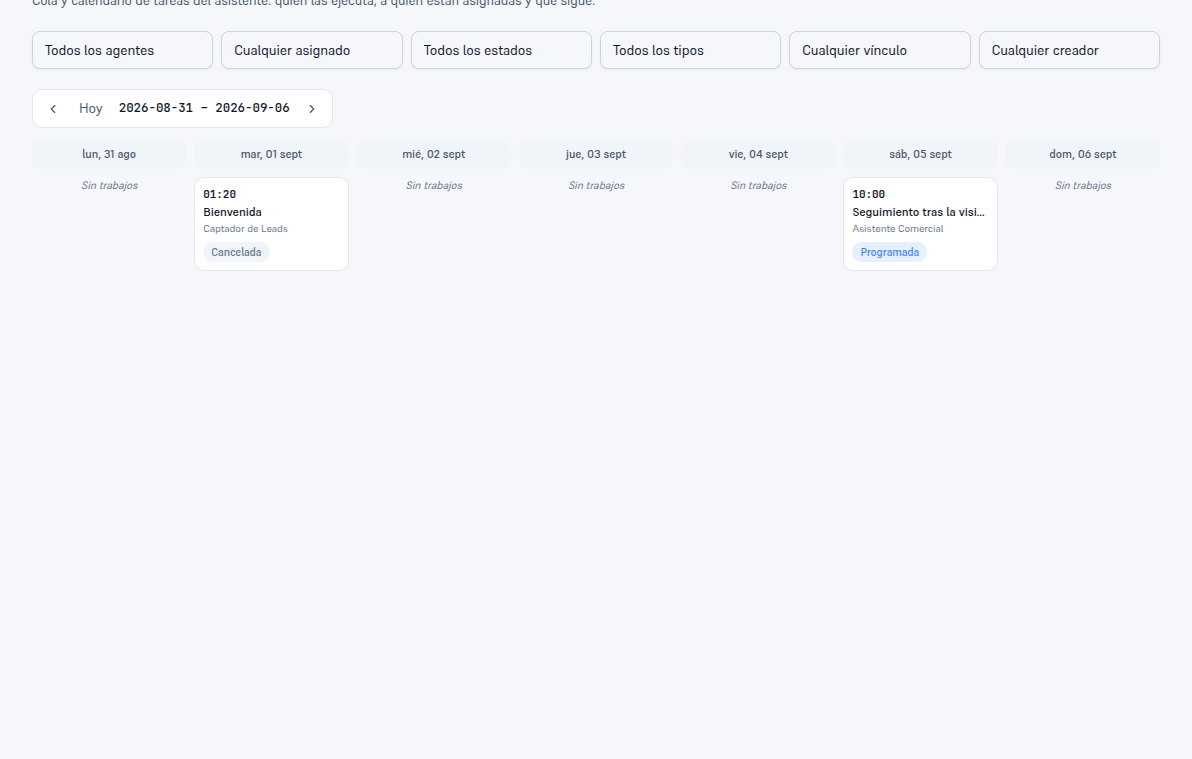
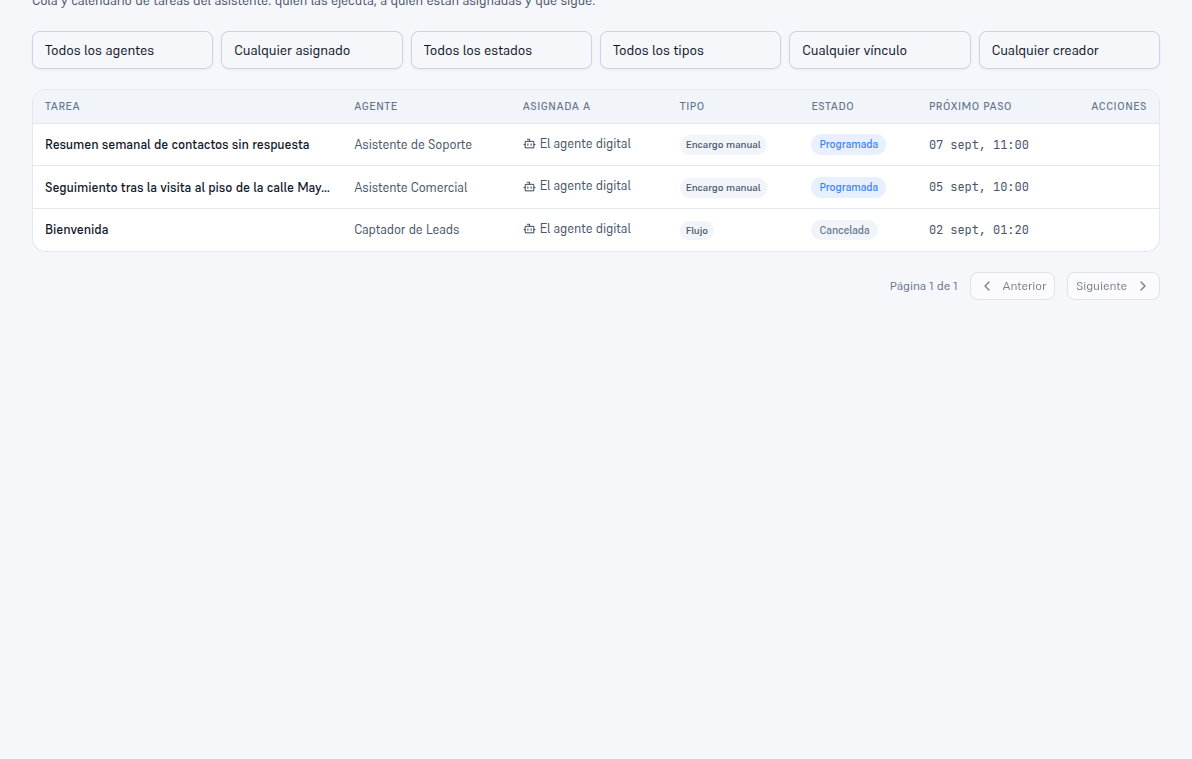
Entra in Lavori, nel menu laterale. La schermata ha due viste — Coda e Calendario — sullo stesso insieme di lavori, con gli stessi filtri in alto: per agente, per a chi è assegnato, per stato, per tipo, per collegamento (interno, lead, conversazione o contatto) e per chi lo ha creato.
2.1 Gli stati di un lavoro
Sezione intitolata “2.1 Gli stati di un lavoro”| Stato | Cosa significa |
|---|---|
| Suggerimento | L’assistente ha proposto il lavoro da solo (per esempio, si è impegnato con un cliente) e attende che tu lo confermi o lo rifiuti. |
| Programmato | Ha una data, ricorrenza, evento o condizione fissati; non è ancora arrivato il suo turno. |
| Attivo | È arrivato il suo turno ed è in corso in questo momento. |
| In attesa di approvazione | Ha bisogno che qualcuno del team lo approvi prima di continuare. |
| Completato | È terminato bene. |
| Fallito | È terminato con un problema. |
| Scaduto | Aveva una scadenza ed è passata senza risolversi. |
| Annullato | Qualcuno lo ha annullato a mano. |
Il tipo di lavoro racconta la sua origine: Incarico manuale (lo ha creato una persona del team da questo stesso modulo), Promessa dell’assistente (l’assistente si è impegnato a qualcosa in una conversazione), Ricorrente (programmazione fissa) o Flusso (è un passaggio di un flusso — paragrafo 3).
2.2 Creare un lavoro a mano
Sezione intitolata “2.2 Creare un lavoro a mano”Requisiti: ruolo Admin o Editor.
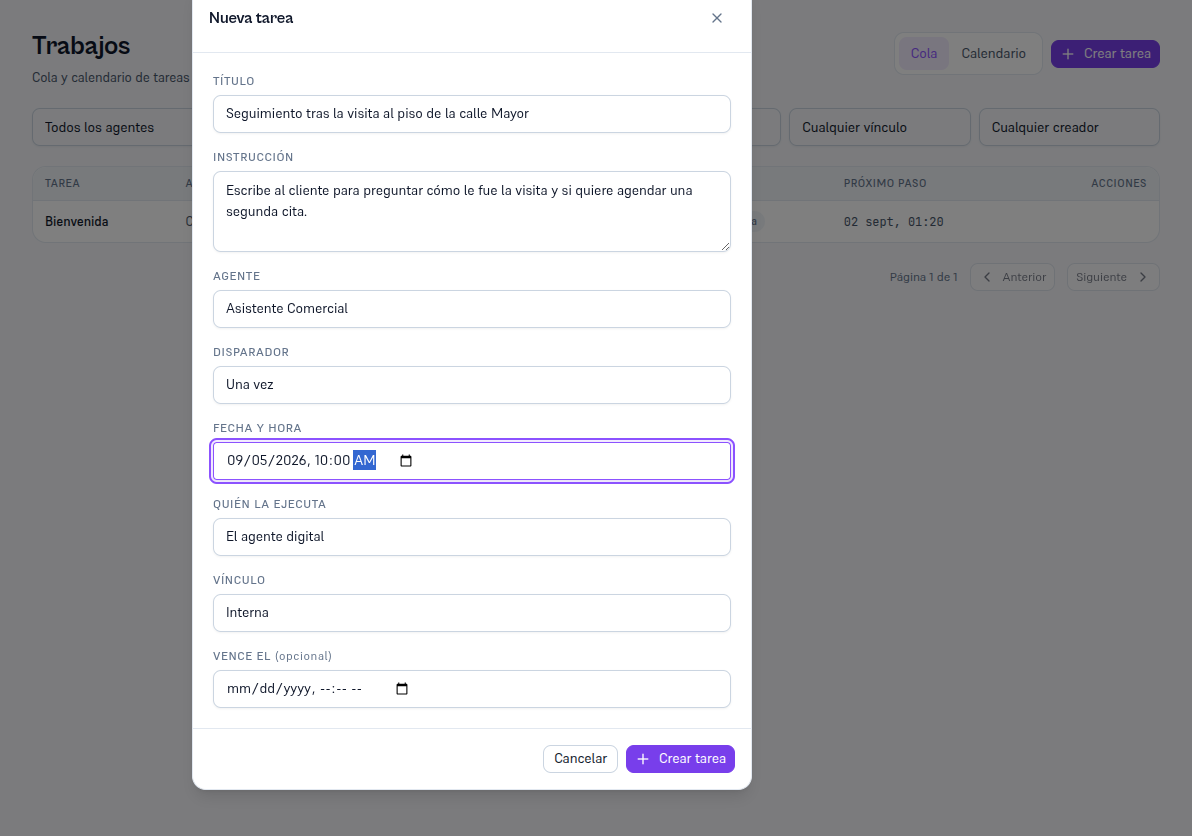
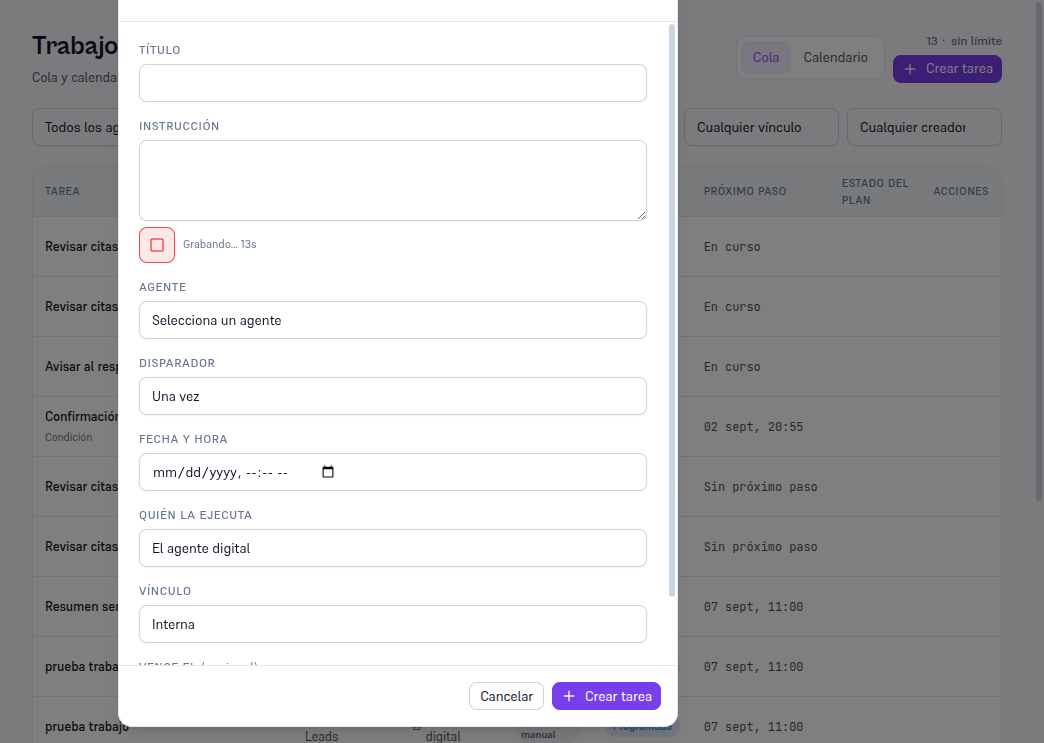
- Premi «Crea lavoro», in alto a destra.
- Scrivi il titolo e l’istruzione — nel tuo linguaggio, come se lo spiegassi a una persona del team. Accanto al campo, il pulsante «Detta a voce» (icona del microfono) ti permette di dirla invece di digitarla — vedi l’avviso qui sotto.
- Scegli l’agente che lo eseguirà.
- Scegli il trigger: una volta (data e ora), ricorrente (frequenza da un elenco già pronto: ogni giorno, ogni lunedì…), per evento (quando entra un nuovo contatto o cambia fase) o condizione.
- Scegli chi lo esegue: l’agente digitale, o un operatore specifico del tuo team.
- Scegli il collegamento: interno (senza contatto associato), lead o contatto.
- Premi «Crea lavoro».
Nota — Dettare l’istruzione invece di scriverla
Premi il microfono accanto al campo «Istruzione» e parla — fino a 60 secondi. Mentre registri vedi un timer («Registrazione… N s») e puoi fermarlo quando vuoi; al rilascio, un avviso «Trascrizione…» precede il testo, che appare LETTERALE nel campo — non si salva mai da solo. Lo leggi, lo modifichi se serve e premi «Crea lavoro» tu stesso, come con qualsiasi istruzione scritta a mano. Se il tuo browser non ha un microfono o non lo consente, il pulsante scompare («Dettatura vocale non disponibile in questo browser») senza bloccare il resto del modulo; se il servizio di dettatura non risponde, un avviso onesto te lo dice invece di simulare una trascrizione.
Nota — La condizione ha due modi di essere verificata
«Quando accade un evento» è gratuito: scatta nell’istante esatto in cui succede qualcosa (si crea un lead, cambia fase), senza consumare budget IA. «Quando l’assistente la valuta» ha un costo: l’assistente rivede la condizione ogni tanto usando l’IA, finché non si verifica o scade la scadenza — riservalo a ciò che una macchina non può decidere da sola («verifica se il cliente sembra interessato»).
2.3 La scheda di un lavoro
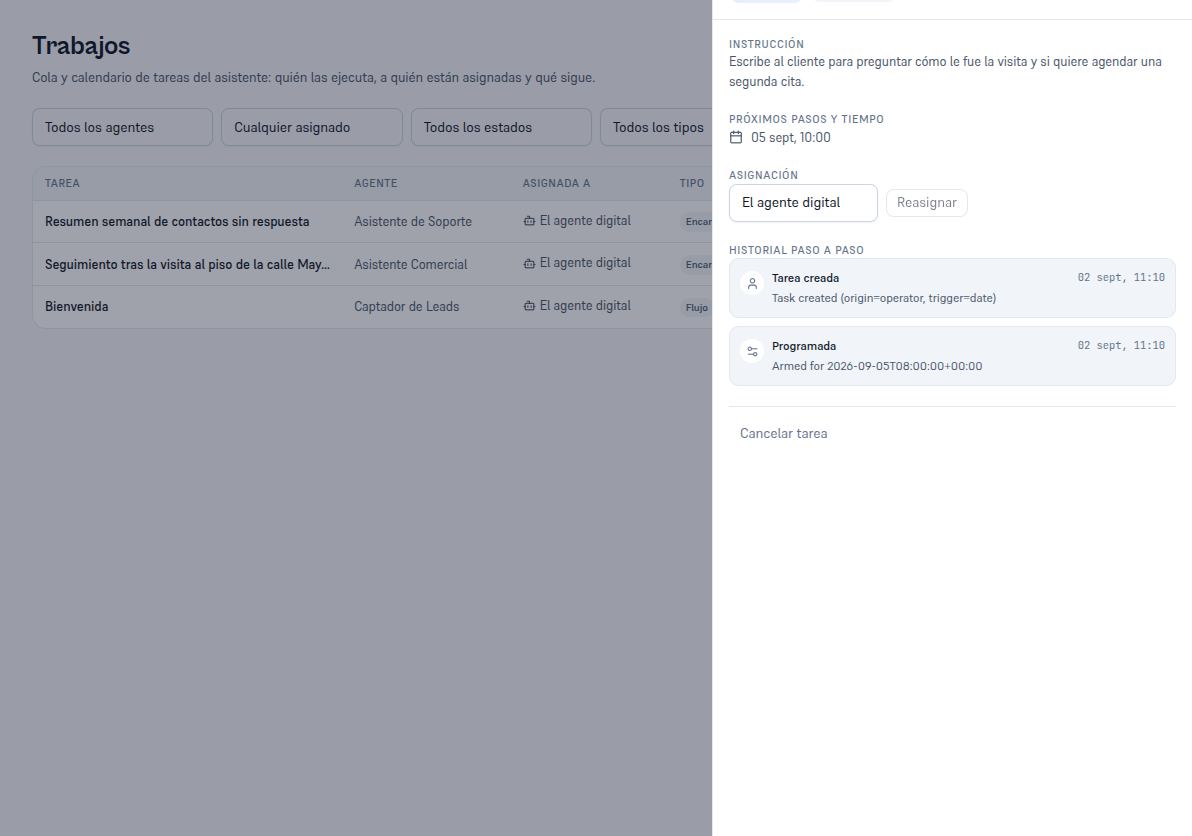
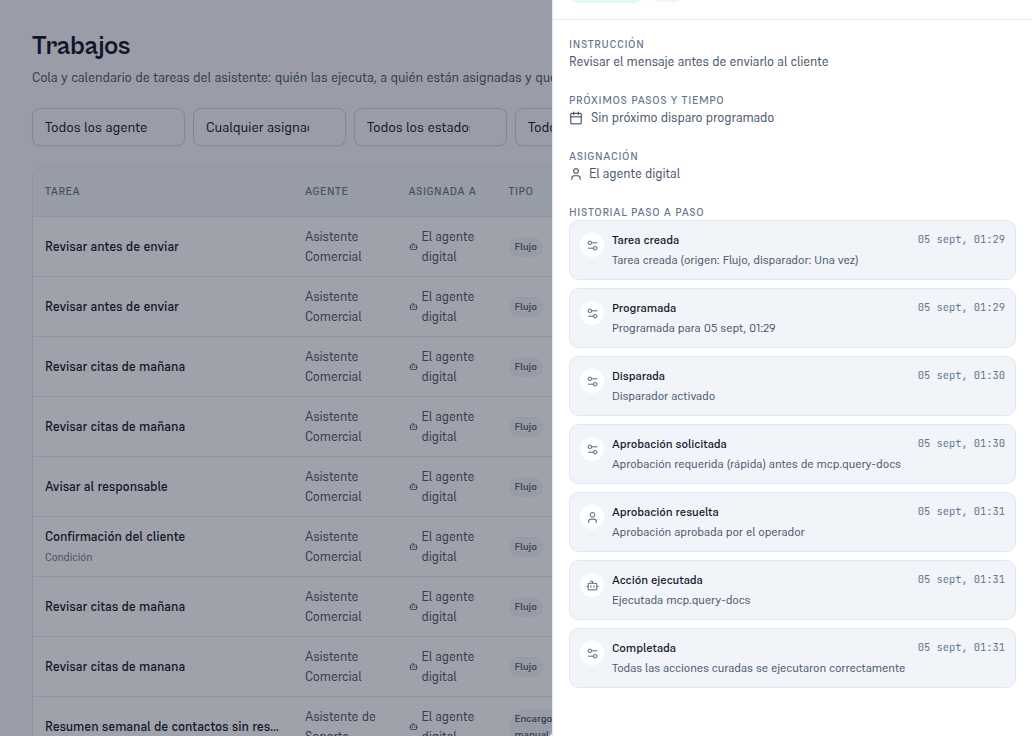
Sezione intitolata “2.3 La scheda di un lavoro”Premi su qualsiasi riga della coda (o su un lavoro nel calendario) per aprire la sua scheda. Troverai:
- Istruzione: cosa è stato chiesto all’agente, in linguaggio semplice.
- Prossimi passaggi e tempistica: quando scatterà (o è scattato) il passaggio successivo.
- Assegnazione: a chi è assegnato in questo momento, con la possibilità di riassegnarlo — all’agente digitale o a un operatore, in entrambi i sensi.
- Cronologia passo passo: ogni evento della sua vita (creato, programmato, scattato, eseguito, approvato, completato…) con data e ora esatte.
2.4 Il calendario
Sezione intitolata “2.4 Il calendario”Premi la scheda «Calendario» per vedere la stessa coda in formato settimanale. Naviga settimana per settimana con le frecce o torna a «Oggi». Gli appuntamenti della tua Agenda compaiono anche qui, in modalità sola lettura, per avere a colpo d’occhio tutto ciò che è pianificato — lavori dell’assistente e appuntamenti umani insieme.
2.5 Approvazione di un’attività
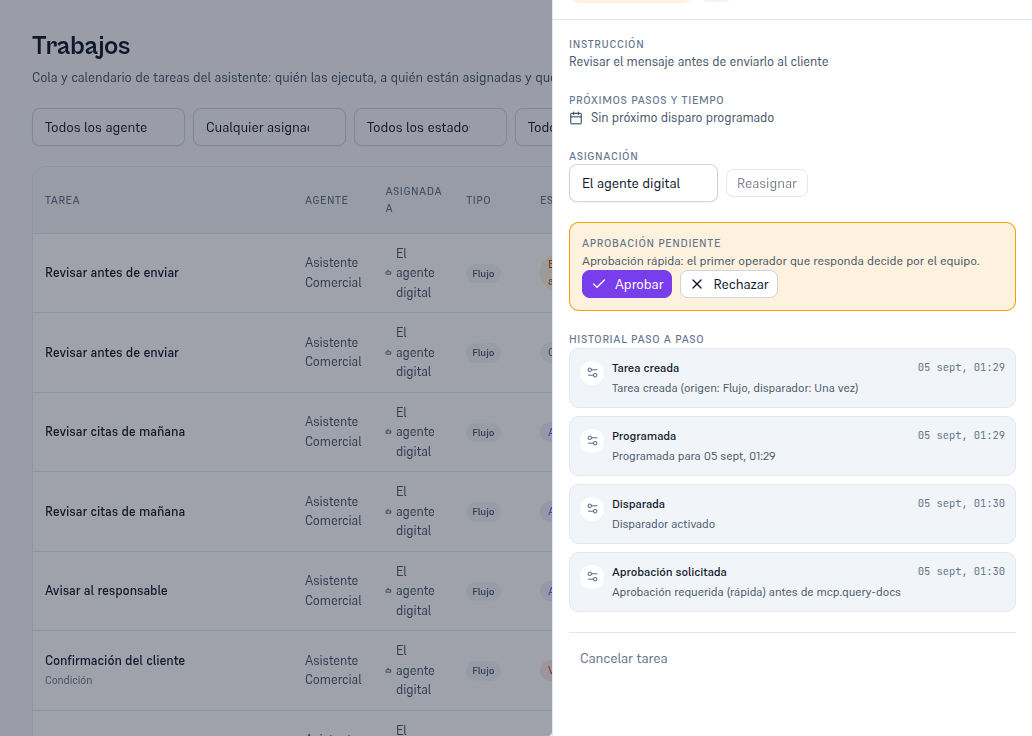
Sezione intitolata “2.5 Approvazione di un’attività”Un passo può essere contrassegnato «richiede approvazione» — nel suo campo Approvazione, oppure scegliendo il pezzo Approvazione → «Richiedi approvazione» nell’editor visivo di un flusso (sezione 3). Quando il disparatore arriva a quel passo, invece di eseguire la sua azione direttamente, l’attività passa allo stato «In attesa di approvazione» e mostra i pulsanti Approva e Rifiuta, sia nella riga della coda sia nella sua scheda.
Qualsiasi operatore con accesso approva o rifiuta, dalla riga o dalla scheda — non deve essere per forza chi l’ha creata né chi è assegnato ad essa. Se viene approvata, l’azione si esegue davvero e l’attività passa a «Completata», con la sua cronologia passo per passo completa: creata, programmata, attivata, approvazione richiesta, approvazione risolta (con chi l’ha approvata), azione eseguita e completata.
Nota — Un passo senza azione associata non arriva a «In attesa di approvazione»
L’approvazione blocca un’azione curata specifica (un messaggio, una riga di foglio di calcolo, uno strumento di un server MCP…). Un passo senza nessuna azione associata non ha nulla da approvare: resta «Attiva», in attesa che qualcuno lo completi a mano con note di chiusura (sezione 2.3).
2.6 Approvare elemento per elemento (flussi con ripetizione)
Sezione intitolata “2.6 Approvare elemento per elemento (flussi con ripetizione)”Quando l’attività che richiede approvazione è un passo dentro un flusso con «Ripeti per ogni elemento» (paragrafo 3.7) — ad esempio, la revisione di una fattura a bassa confidenza dentro il modello «Fatture via email», Manuale 61 — la schermata Lavori le raggruppa in modo diverso: invece di una tabella di righe sciolte, vedrai una coda di approvazioni raggruppata per esecuzione, con un’intestazione per flusso («‹nome del flusso› · N in sospeso») e, sotto, una riga per elemento con il proprio identificativo, il passo specifico e il motivo.
Il motivo di ogni riga è sempre uno di questi due, mai un testo libero:
| Motivo | Cosa significa |
|---|---|
| Bassa confidenza | Un passo precedente di QUESTO elemento ha estratto o convalidato un dato con poca sicurezza (ad esempio, una fattura difficile da leggere). La riga mostra il numero di confidenza esatto e la soglia che doveva essere superata — mai solo «bassa confidenza» senza cifre. |
| Approvazione richiesta dal flusso | Il passo è contrassegnato «richiede approvazione» senza condizione: si ferma sempre per la revisione, qualunque sia la confidenza. |
Un link «Vai all’esecuzione» nell’intestazione del gruppo ti porta alla scheda di quell’esecuzione (paragrafo 3.8) per vedere il resto dei suoi elementi in un colpo d’occhio. Approvare o rifiutare una riga non influisce mai sulle altre dello stesso gruppo — ogni elemento ha la propria attività, la propria cronologia e la propria decisione, esattamente come due attività sciolte qualsiasi.
Nota — Può chiederti di approvare più di una volta per lo stesso elemento
Quando il passo che scrive esegue diverse azioni di seguito (ad esempio, «Registra nel foglio + Carica nella cartella + Segna come elaborato», il modello «Fatture via email» del Manuale 61), è normale che ti venga chiesto di approvare una volta per ogni azione rimanente di quello specifico elemento — continua ad approvare finché l’elemento non passa a «Fatto»: non è un errore né un’approvazione duplicata.