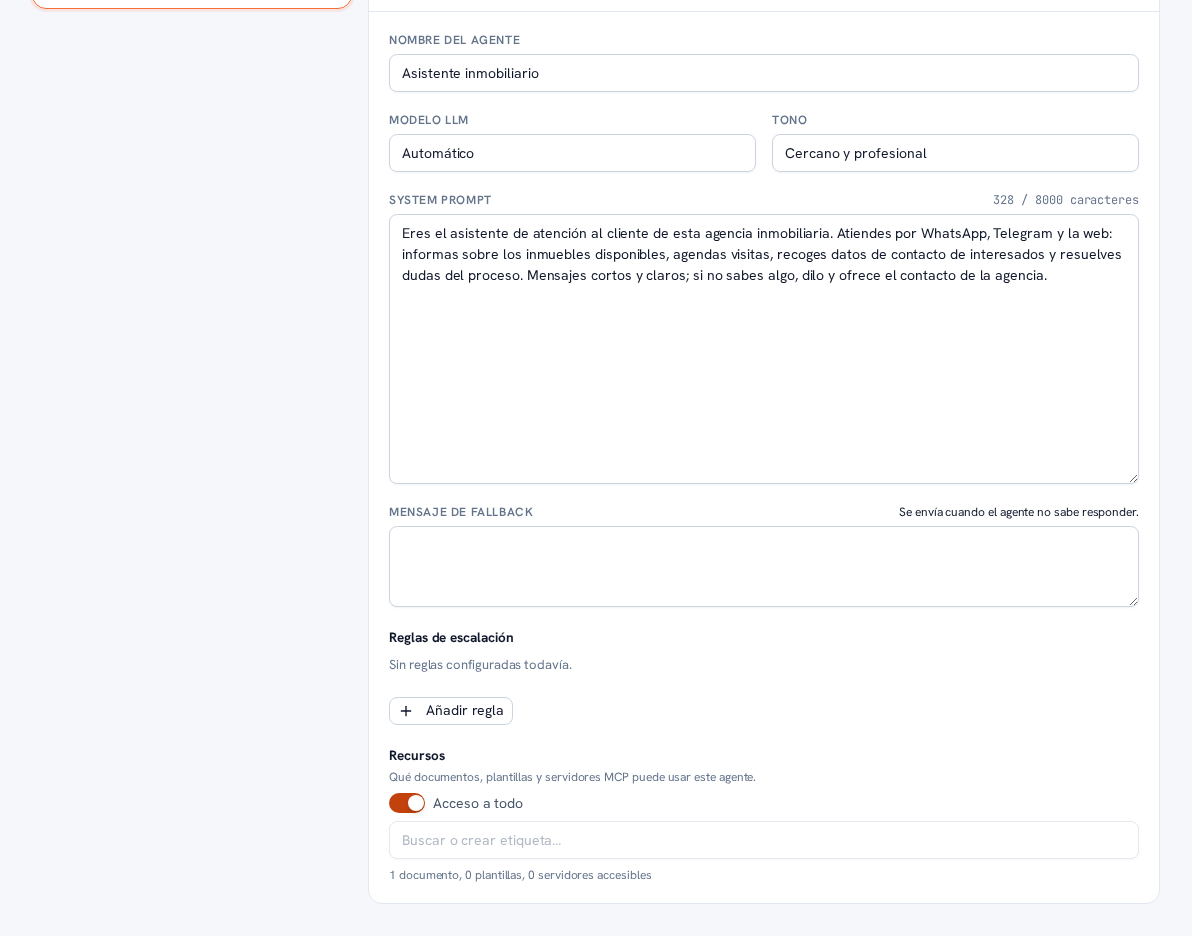
La tua agenzia può avere più agenti IA che gestiscono cose diverse — per esempio, uno per le vendite e uno per gli affitti. Le etichette delle risorse sono il meccanismo per decidere quale conoscenza, quali modelli di documento e quali server MCP può usare ciascuno.
6.1. Cosa sono le etichette delle risorse
Sezione intitolata “6.1. Cosa sono le etichette delle risorse”Un’etichetta è una parola o una frase breve — per esempio «Vendite», «Interno» o «Affitti» — che raggruppa le risorse della tua agenzia. Formano un catalogo unico, condiviso da tutta l’azienda: la stessa etichetta «Vendite» serve per contrassegnare allo stesso modo documenti della base di conoscenza, modelli di documento e server MCP.
| Tipo di risorsa | Dove vive |
|---|---|
| Documenti di conoscenza | Base di conoscenza → Documenti (Manuale 18 · Conoscenza e documenti). |
| Modelli di documento | Documenti → Modelli (Manuale 18 · Conoscenza e documenti). |
| Server MCP | Impostazioni → Server MCP (Manuale 26 · Impostazioni e integrazioni). |
6.2. Come etichettare una risorsa
Sezione intitolata “6.2. Come etichettare una risorsa”Nei tre tipi di risorsa il selettore di etichette funziona allo stesso modo: scrivi per cercare un’etichetta già esistente, oppure scrivi il nome di una che non esiste ancora e scegli l’opzione «Crea ”…”» per crearla al volo — non serve creare le etichette a parte prima di usarle.
| Dove etichettare | Come |
|---|---|
| Al caricamento di un documento | La zona di caricamento di Base di conoscenza → Documenti ha un campo Etichette (facoltativo). |
| Dal dettaglio di un documento | Apri il documento già caricato e modifica il campo Etichette; la modifica si salva all’istante, senza un pulsante «Salva» a parte. |
| Nell’editor dei modelli | Creando o modificando un modello in Documenti → Modelli c’è un campo Etichette. |
| Registrando un server MCP | Il modulo Registra server di Impostazioni → Server MCP ha il proprio campo Etichette (Manuale 26 · Impostazioni e integrazioni). |
6.3. Procedura: dare accesso a un agente
Sezione intitolata “6.3. Procedura: dare accesso a un agente”Sia quando crei un agente sia quando ne modifichi uno esistente (paragrafi 2 e 3), il modulo ha una sezione Risorse con due modi di dare accesso, reciprocamente esclusivi.
Requisiti: ruolo Admin.
- Nella sezione Risorse dell’agente, decidi tra i due modi di dare accesso: attiva l’interruttore «Accesso a tutto», oppure lascialo spento e usa il selettore di etichette.
- Con «Accesso a tutto» attivato, l’agente può usare tutta la conoscenza, tutti i modelli e tutti i server MCP della tua agenzia, senza restrizioni — passa al punto 4.
- Con «Accesso a tutto» disattivato, cerca o crea una o più etichette nella ricerca «Cerca o crea etichetta…»: l’agente accederà solo alle risorse che hanno almeno una di quelle etichette.
- Rivedi il riepilogo in tempo reale sotto il selettore, che ricalcola all’istante quante risorse avrebbe l’agente con la selezione attuale — per esempio «3 documenti, 1 modello, 2 server accessibili» — per verificare l’ambito prima di salvare.
- Premi Salva (se stai modificando) o Crea agente (se lo stai creando).
Risultato: l’agente resta con accesso esattamente alle risorse che hai deciso — tutte, con «Accesso a tutto», oppure solo quelle che condividono una delle etichette scelte.
Avviso — La regola d’oro: senza etichette né «Accesso a tutto», l’agente non vede nulla
Un agente appena creato non ha accesso a nessun documento, modello o server MCP finché non gli assegni etichette o attivi «Accesso a tutto» — è il comportamento previsto, pensato perché nessuna informazione trapeli tra agenti per disattenzione. Lo stesso vale per un canale la cui conversazione non arriva a essere risolta da nessun agente: non usa nemmeno lui alcuna risorsa. Per esempio, un agente vendite con l’etichetta «Vendite» non potrà mai vedere materiale etichettato solo come «Interno», nemmeno per errore.
Nota — Attivare «Accesso a tutto» non cancella le tue etichette
Se l’agente aveva già etichette selezionate e attivi «Accesso a tutto», quella selezione resta salvata — si disattiva solo finché l’interruttore è acceso. Se in seguito lo disattivi, recuperi esattamente le etichette che avevi prima, senza doverle scegliere di nuovo.
6.4. Verificare cosa vede un agente: il Playground
Sezione intitolata “6.4. Verificare cosa vede un agente: il Playground”La scheda Playground di Base di conoscenza (Manuale 18 · Conoscenza e documenti) ha un selettore Agente per visualizzare in anteprima esattamente la conoscenza con cui lavorerebbe ciascuno:
- Se scegli un agente specifico, la query di prova viene risolta con lo stesso ambito di risorse assegnato a quell’agente — esattamente come lo vedrebbe lui in una conversazione reale.
- Se lasci l’opzione «Globale (senza agente, catalogo completo)», la query cerca su tutta la conoscenza della tua agenzia, senza restrizione di etichette: è una vista da amministratore, utile per rivedere il catalogo completo, non quella che userebbe nessun agente specifico.
Nota — Come si gestiscono le etichette
Le etichette sono un catalogo unico per tutta la tua agenzia. Se una viene rinominata, la modifica si riflette all’istante su tutti i documenti, modelli, server MCP e agenti a cui era assegnata — non serve ri-etichettare nulla. Se viene eliminata, scompare da tutte quelle risorse e agenti, ma le risorse in sé non vengono eliminate, perdono solo quell’etichetta. Oggi le etichette si creano solo «al volo», strada facendo, etichettando un documento, un modello, un server MCP o un agente (paragrafo 6.2): rinominare o eliminare un’etichetta già esistente non ha ancora una propria schermata sulla Piattaforma — contatta il team del tuo fornitore se ti serve.
6.5. Privacy verso l’IA: quali dati del cliente vede l’agente
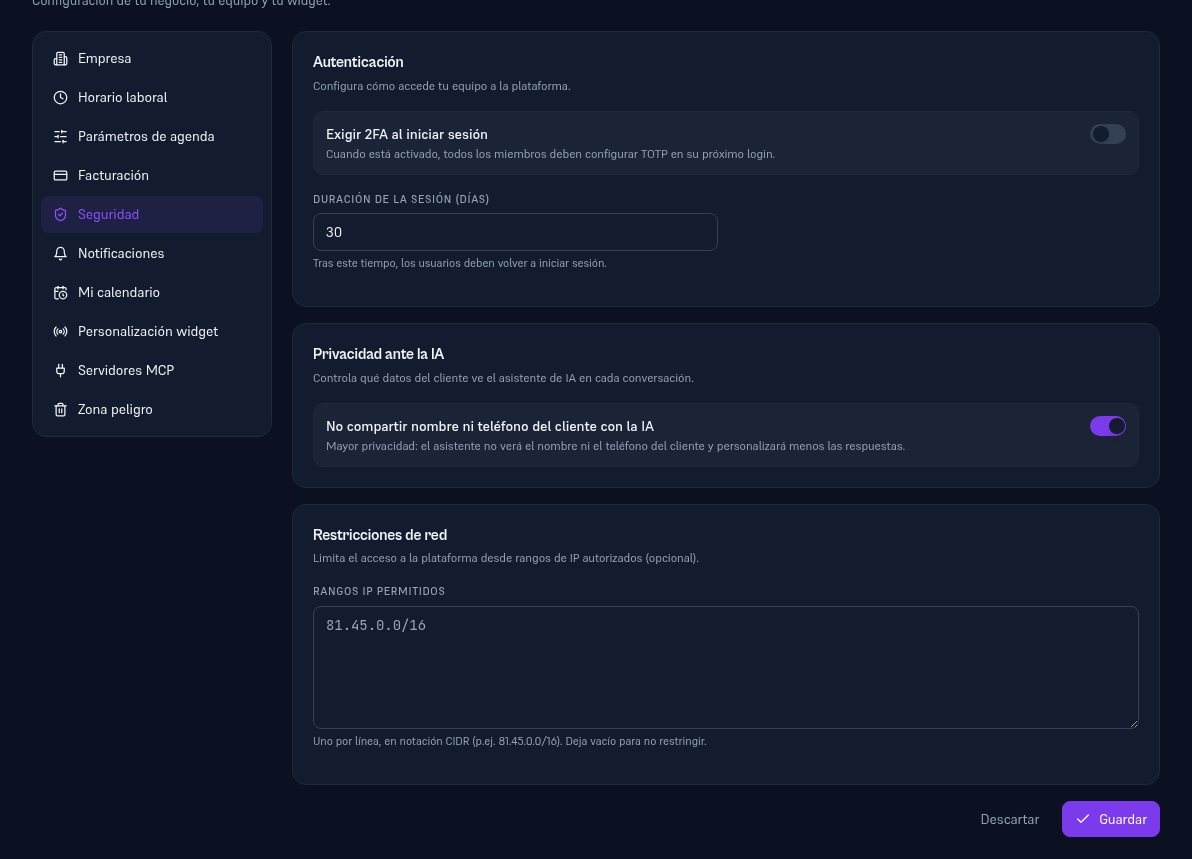
Sezione intitolata “6.5. Privacy verso l’IA: quali dati del cliente vede l’agente”Oltre alle risorse (documenti, modelli, MCP), i tuoi agenti ricevono per impostazione predefinita nome e telefono del cliente in ogni conversazione, per personalizzare le risposte. Se preferisci maggiore privacy verso il provider di IA a costo di minore personalizzazione, attivala da Impostazioni → Sicurezza → Privacy verso l’IA (Manuale 26 · Impostazioni e integrazioni): con l’interruttore «Non condividere nome né telefono del cliente con l’IA» attivato, TUTTI i tuoi agenti smettono di ricevere questi due dati nel prompt — è un’impostazione unica per tutta l’agenzia, non per agente. Le funzioni che hanno comunque bisogno del telefono, come pianificare un appuntamento, continuano a riceverlo tramite la propria via interna: non si rompe nulla, cambia solo ciò che il modello di IA «vede» nel testo.