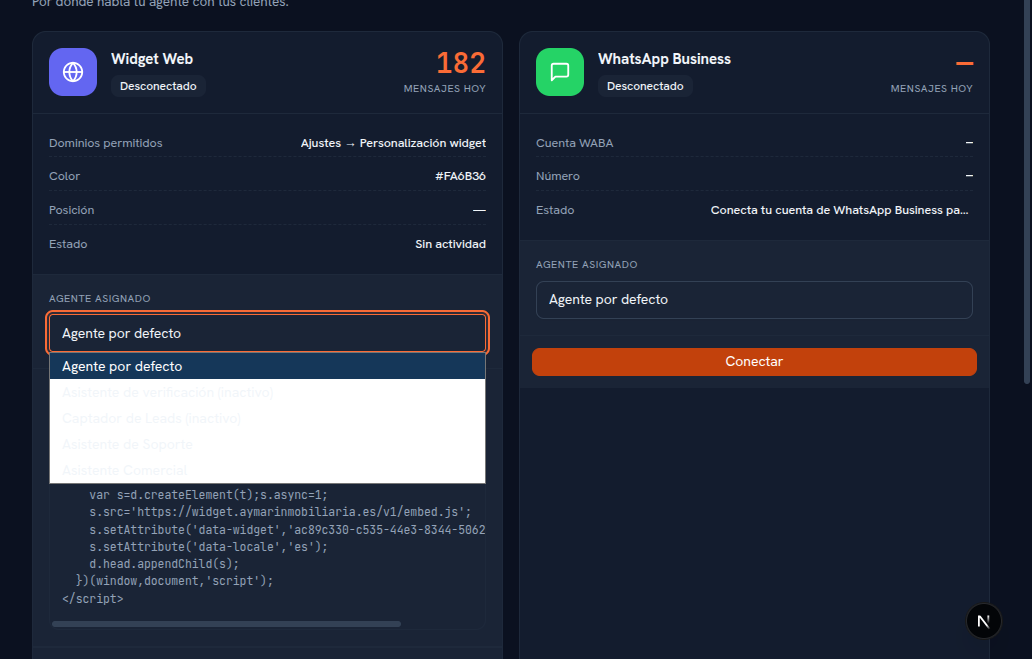
Ogni istanza — ogni card — ha il proprio selettore Agente assegnato, con il catalogo di agenti della tua agenzia (su Widget Web, WhatsApp, Telegram e Messenger/Instagram; non su Voce, che ancora non opera).
Requisiti: ruolo amministratore; almeno un agente IA creato (Manuale 23 · Agenti IA).
- Nella card del canale, apri il menu a tendina Agente assegnato.
- Scegli l’agente che vuoi gestisca quell’istanza.
Risultato: la selezione si salva all’istante — non c’è un pulsante «Salva» a parte per questo campo. Da quel momento, le nuove conversazioni di quell’istanza sono gestite dall’agente scelto.
| Opzione | Cosa significa |
|---|---|
| Agente predefinito (opzione iniziale) | Le conversazioni di quell’istanza sono gestite dall’agente del tenant contrassegnato come Attivo per impostazione predefinita (o nessuno, se non c’è alcun agente attivo). |
| Resto degli agenti | Il catalogo di agenti della tua agenzia. Quelli In pausa compaiono etichettati «(inattivo)» — puoi sceglierli, ma finché restano in pausa l’istanza ricadrà comunque sull’agente predefinito. |
Nota — Un agente diverso per istanza
Puoi assegnare lo stesso agente a più istanze contemporaneamente, oppure uno diverso per istanza — per esempio, un agente dal tono più informale per il WhatsApp Vendite e uno più formale per quello Supporto. Puoi anche combinare canali di tipi diversi: uno per il widget e uno per WhatsApp.