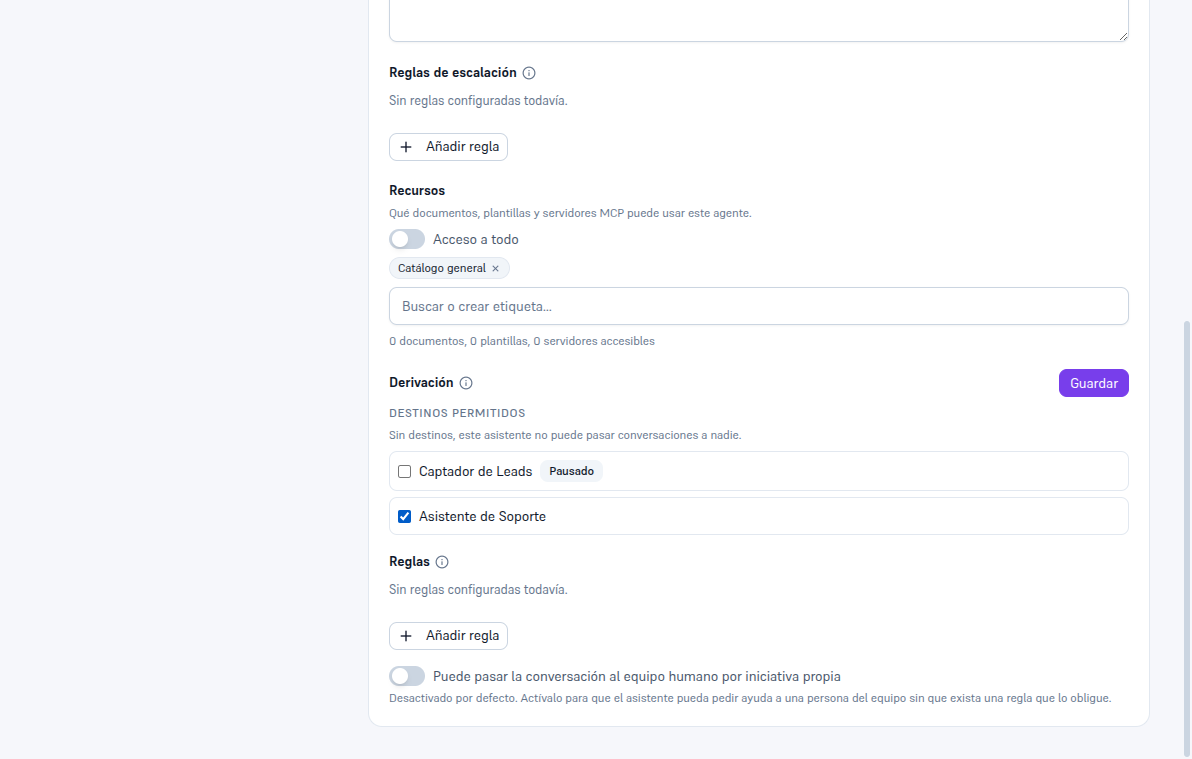
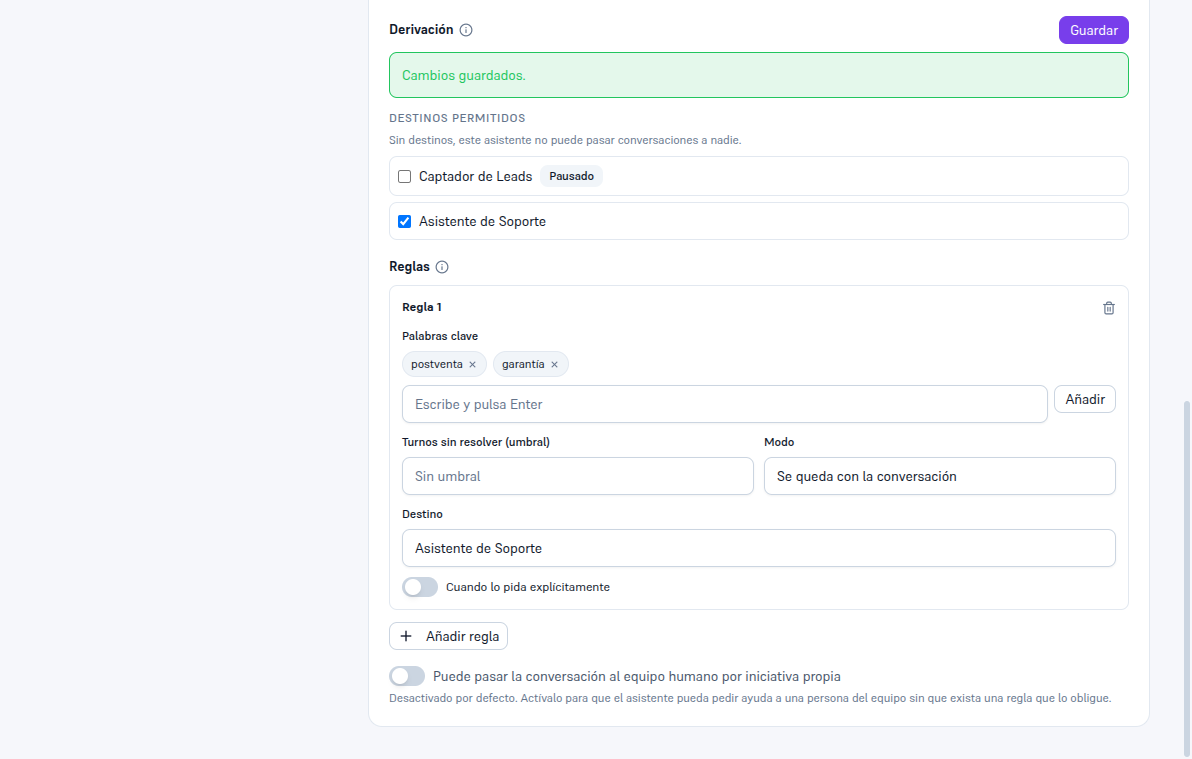
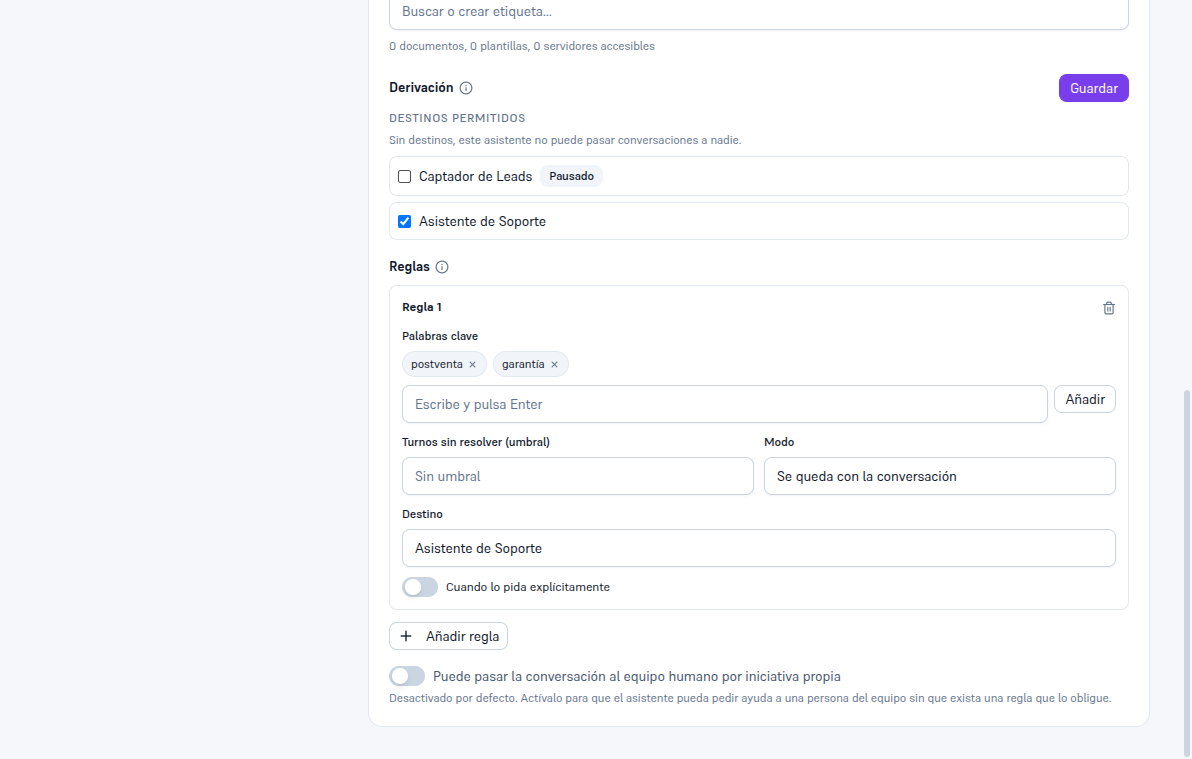
Entra in Agenti IA, scegli l’assistente che vuoi possa trasferire (l’origine) e scendi fino in fondo alla sua scheda, fino alla sezione «Trasferimento».
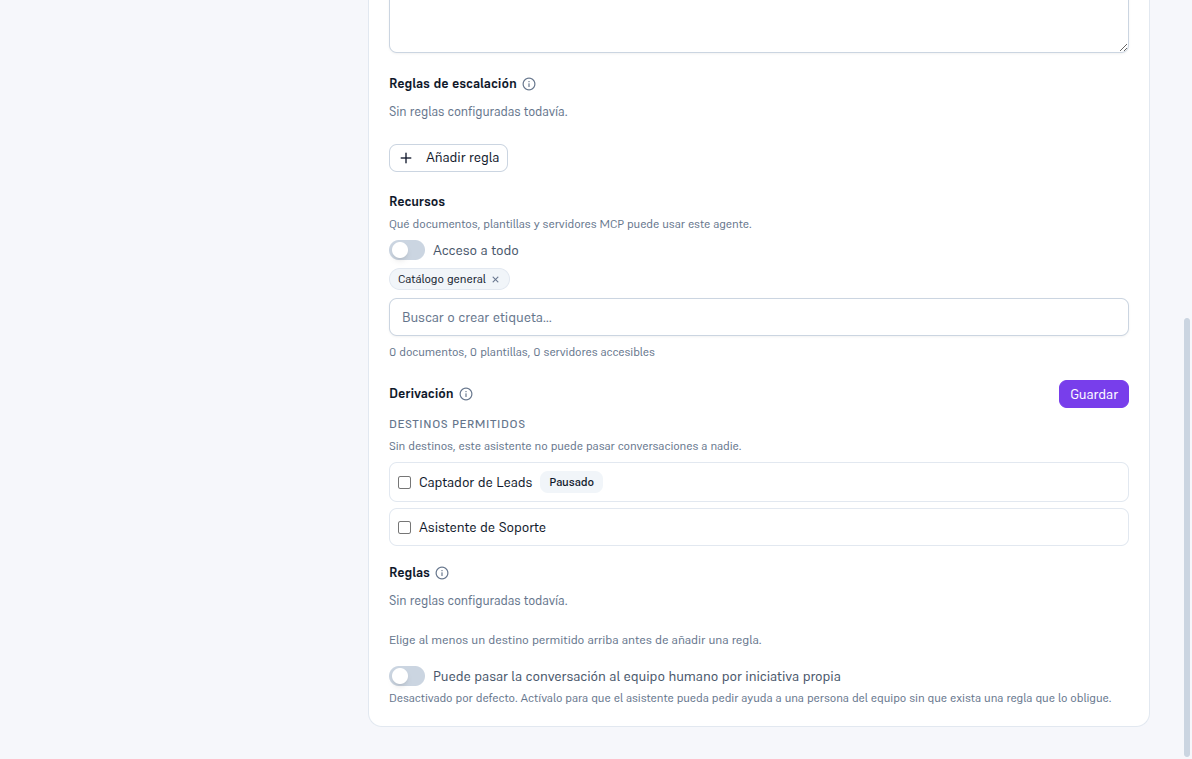
2.1 Destinazioni consentite
Sezione intitolata “2.1 Destinazioni consentite”Seleziona la casella di ogni assistente a cui questo agente può passare conversazioni. Un assistente in pausa può essere selezionato anche come destinazione — compare con l’etichetta «In pausa» perché tu ne tenga conto.
2.2 Regole di trasferimento (forzare)
Sezione intitolata “2.2 Regole di trasferimento (forzare)”Una regola fa sì che il trasferimento avvenga automaticamente, senza che l’assistente debba deciderlo. Premi «Aggiungi regola» e compila almeno uno di questi criteri:
- Parole chiave: scrivi una parola e premi Invio (oppure il pulsante «Aggiungi») per aggiungerne altre.
- Turni non risolti (soglia): se la conversazione dura più di un certo numero di turni senza avanzare.
- Quando lo chiede esplicitamente: il cliente chiede direttamente di parlare con quell’area.
Scegli anche la modalità — «mantiene la conversazione» (la destinazione la gestisce da quel momento in poi) oppure «consulta e restituisce» (la destinazione risolve la sua parte e la conversazione torna da sola all’origine) — e la destinazione, che può essere solo una di quelle selezionate in «Destinazioni consentite».
2.3 Salvare
Sezione intitolata “2.3 Salvare”Premi «Salva», in alto a destra della sezione. La modifica resta attiva all’istante — non serve riavviare nulla.
2.4 Passare al team umano su iniziativa propria
Sezione intitolata “2.4 Passare al team umano su iniziativa propria”In fondo alla sezione c’è un interruttore: «Può passare la conversazione al team umano su iniziativa propria». Arriva disattivato per impostazione predefinita. Attivalo se vuoi che l’assistente possa chiedere aiuto a una persona del tuo team senza che esista una regola di escalation che lo obblighi — per esempio, di fronte a una situazione delicata che riconosce sul momento. Questo è diverso dalle solite regole di escalation a un umano (Manuale 23): qui è l’assistente stesso a decidere, non una condizione automatica.