
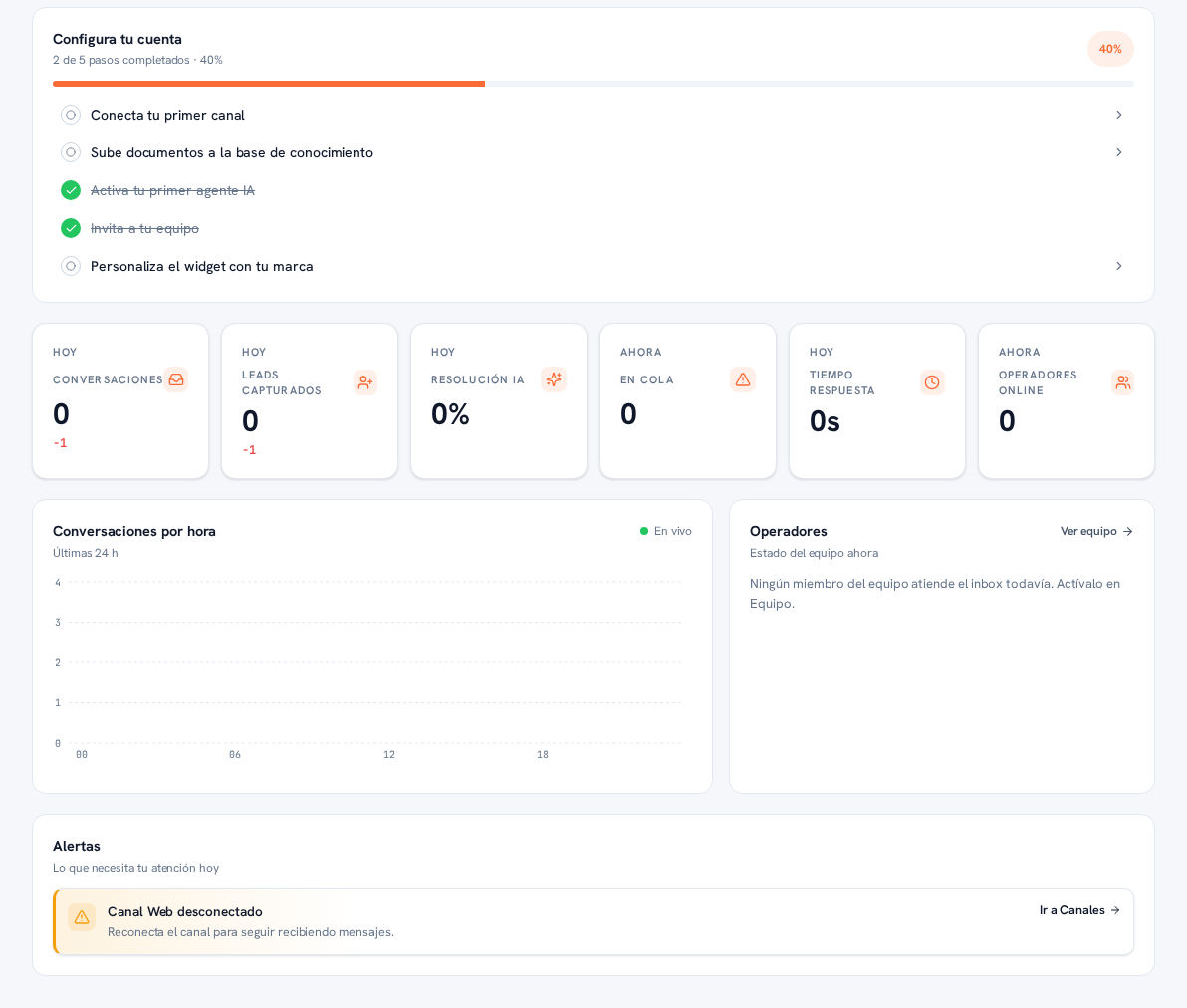
È la prima schermata che vedi entrando. Ti saluta per nome e ti dà il polso della giornata della tua agenzia a colpo d’occhio. È una schermata di sola lettura per qualsiasi ruolo: qui non si modifica nulla, serve per orientarti prima di metterti al lavoro.
5.1 Intestazione e selettore di intervallo
Sezione intitolata “5.1 Intestazione e selettore di intervallo”In alto a sinistra vedi la data odierna e il saluto («Ciao,
5.2 «Configura il tuo account»: la checklist di configurazione
Sezione intitolata “5.2 «Configura il tuo account»: la checklist di configurazione”È una scheda con il progresso di configurazione della tua agenzia (per esempio, «2 di 5 passaggi completati · 40%», con una barra di avanzamento e la percentuale in un’etichetta a destra). I passaggi sono sempre questi cinque, in quest’ordine:
- Collega il tuo primo canale — manuale 24 · Canali.
- Carica documenti nella base di conoscenza — manuale 18 · Base di conoscenza e documenti.
- Attiva il tuo primo agente IA — manuale 23 · Agenti IA.
- Invita il tuo team — manuale 25 · Team e ruoli.
- Personalizza il widget con il tuo marchio — manuale 06 · Widget web.
I passaggi già completati appaiono barrati con un segno verde; quelli in sospeso mostrano un cerchio vuoto e una freccia › a destra — premendo un passaggio in sospeso vai direttamente alla schermata corrispondente per completarlo.
5.3 Indicatori del giorno
Sezione intitolata “5.3 Indicatori del giorno”Sei schede, ciascuna con la propria etichetta di periodo («Oggi» o «Ora»), un’icona e un valore grande:
| Indicatore | Cosa misura |
|---|---|
| Conversazioni (Oggi) | Quante conversazioni ci sono state oggi su qualsiasi canale. |
| Lead catturati (Oggi) | Quanti nuovi lead ha catturato l’IA (o sono stati creati a mano) oggi. |
| Risoluzione IA (Oggi) | Percentuale delle conversazioni di oggi risolte dall’IA senza l’intervento di una persona. |
| In coda (Ora) | Conversazioni in attesa di un umano in questo momento — evidenziata con un’icona di avviso quando ce n’è almeno una. |
| Tempo di risposta (Oggi) | Tempo medio di risposta di oggi, in secondi. |
| Operatori online (Ora) | Quante persone del tuo team sono connesse in questo momento, sul totale del team (per esempio, «0/5»). |
5.4 Conversazioni per ora
Sezione intitolata “5.4 Conversazioni per ora”Un grafico delle ultime 24 ore, con un segnale «In diretta» (pallino verde) che indica che si aggiorna da solo. L’asse orizzontale mostra le ore del giorno (00, 06, 12, 18) e quello verticale il numero di conversazioni in ogni fascia.
5.5 Operatori
Sezione intitolata “5.5 Operatori”Elenca lo stato del team in questo momento: per ogni persona connessa, il suo avatar, nome e username, un pallino colorato con la sua presenza («Online») e quante chat simultanee può gestire al massimo («max. 5 chat»). Il link «Vedi team →», in alto a destra del pannello, porta alla gestione completa del team (manuale 25 · Team e ruoli).
5.6 Avvisi
Sezione intitolata “5.6 Avvisi”Ciò che richiede la tua attenzione oggi, con l’icona, il titolo e una frase di contesto per ogni avviso, e un link diretto alla schermata dove risolverlo. Per esempio:
- «Collega il tuo account WhatsApp Business per iniziare» / «Collega il tuo bot Telegram con il token di BotFather» — avvisi di canale disconnesso, con il link «Vai a Canali →» (manuale 24 · Canali).
- «1 conversazione è in attesa di un umano» — l’IA ha escalato quella conversazione a un operatore, con il link «Apri inbox →» (manuale 16 · Conversazioni).