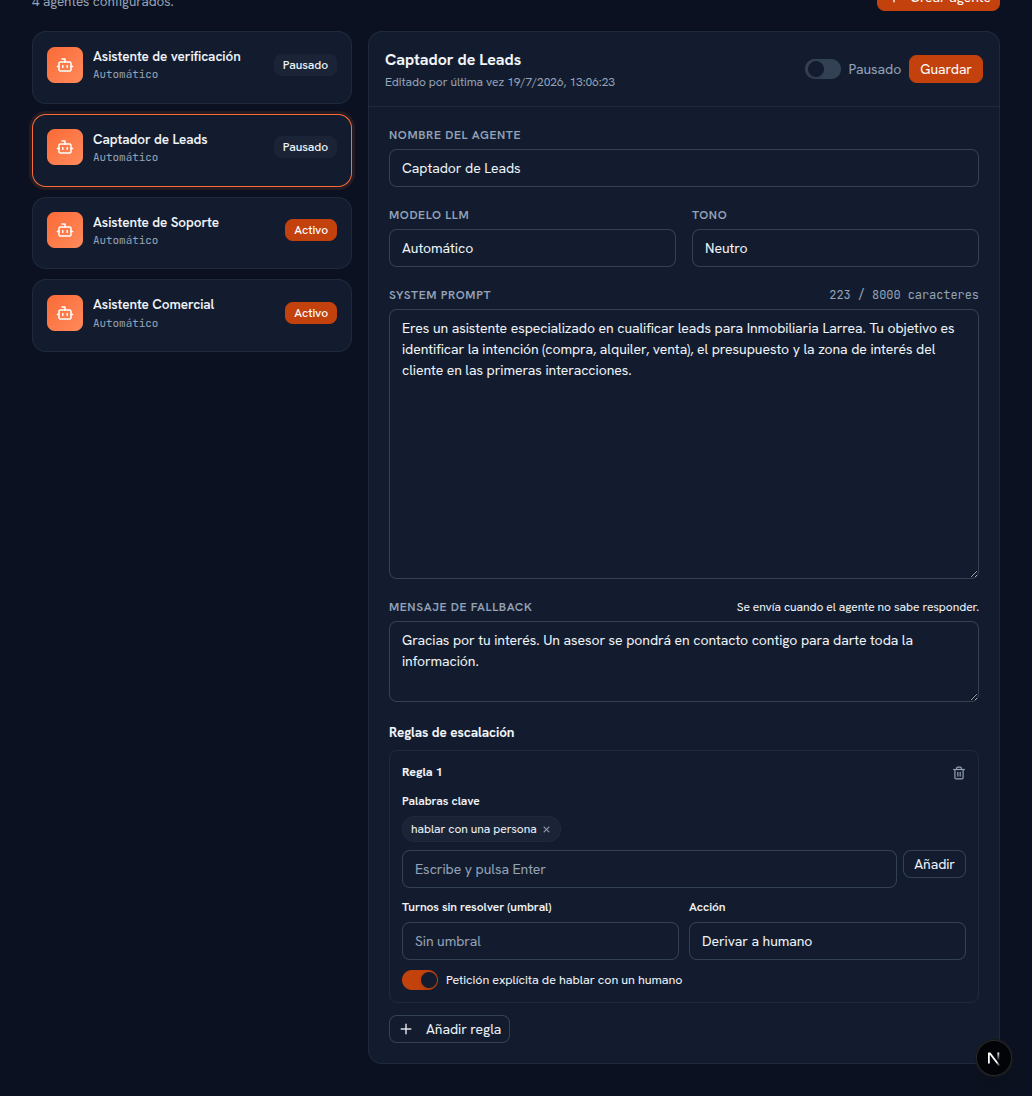
Con il pulsante Aggiungi regola aggiungi condizioni che, se soddisfatte, fanno trasferire la conversazione; con l’icona cestino rimuovi una regola. Se un agente non ha alcuna regola configurata, non trasferisce mai da solo. Ogni regola combina fino a tre criteri — se si verifica uno qualsiasi di quelli che hai compilato, la regola scatta: non serve che si verifichino tutti insieme.
| Campo | Cosa fa |
|---|---|
| Parole chiave | Chip di testo libero che aggiungi una alla volta (scrivi e premi Invio, oppure il pulsante Aggiungi); si rimuovono con la × di ogni chip. La regola scatta se il messaggio del cliente contiene una qualsiasi di esse — senza distinguere maiuscole né accenti. |
| Turni non risolti (soglia) | Numero di turni consecutivi dell’agente senza che la conversazione si risolva; al raggiungerlo, la regola scatta. Vuoto («Senza soglia») significa che questo criterio non è usato nella regola. |
| Azione | Trasferisci a umano zittisce l’agente per quel turno e passa la conversazione alla coda della inbox (modalità IN CODA — Manuale 16 · Conversazioni). Crea ticket e Notifica admin lasciano che l’agente risponda normalmente quel turno, oltre al proprio effetto. |
| Richiesta esplicita di parlare con un umano | Interruttore che, se attivato, fa scattare la regola se il cliente chiede espressamente di parlare con una persona (frasi come «parlare con una persona/un umano», «passami un operatore»…, in spagnolo o inglese) — non serve che corrisponda a nessuna delle tue parole chiave. |
Per esempio, la regola dell’esempio seguente combina la parola chiave «parlare con una persona» con l’interruttore di richiesta esplicita attivato: scatta sia se il cliente scrive quella frase esatta sia se chiede di parlare con qualcuno in qualsiasi altro modo.
Avviso — «Trasferisci a umano» e «Notifica admin» avvisano davvero
Entrambe le azioni avvisano all’istante i responsabili del canale dove è avvenuta l’escalation (Manuale 24 · Canali) — o tutto il team attivo dell’agenzia se quel canale non ha responsabili assegnati. L’avviso arriva fino a tre vie, secondo le preferenze personali di ciascuna persona (Manuale 26 · Impostazioni e integrazioni): sempre nella campana dell’intestazione; anche via email se non l’ha disattivata; e anche via WhatsApp se l’ha attivata e la tua agenzia ha un canale WhatsApp collegato con un modello interno approvato.