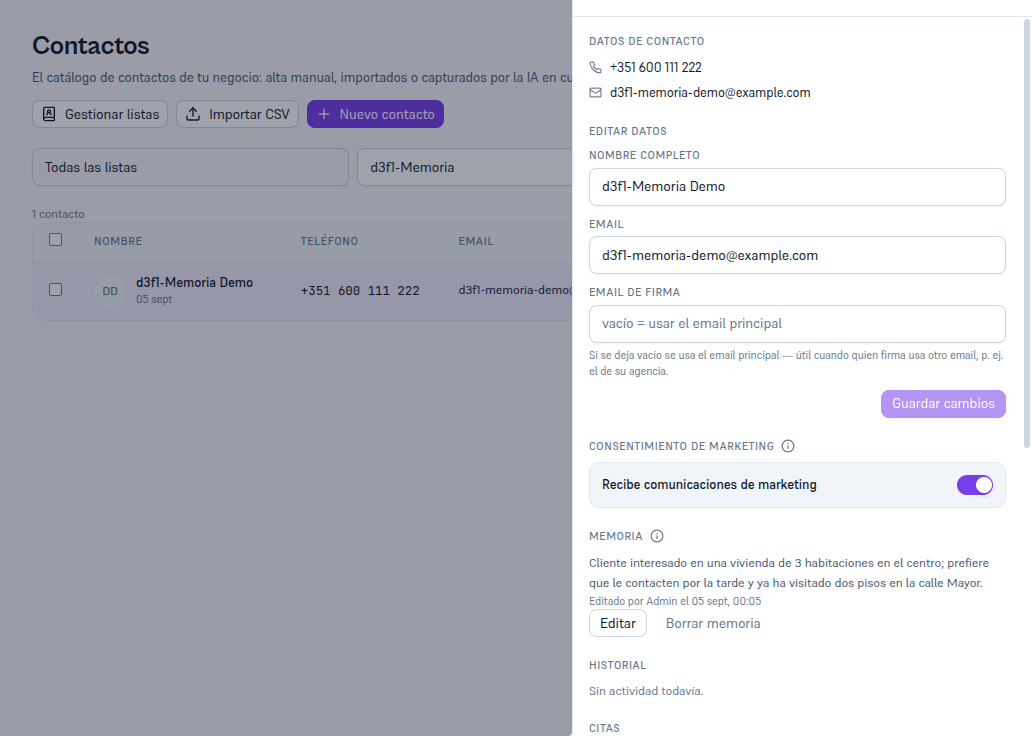
Premi Vedi su qualsiasi riga della tabella per aprire la sua scheda (drawer), con queste sezioni:
4.1. Dati di contatto e Modifica dati
Sezione intitolata “4.1. Dati di contatto e Modifica dati”In cima alla scheda vedi il telefono e l’email del contatto (o «Senza email» se non ne ha), e la sua origine e data di creazione sotto il suo nome. Sotto, la sezione Modifica dati permette di cambiare il nome completo e l’email; premi Salva modifiche per confermare. Il telefono non si modifica da qui.
4.2. Consenso al marketing
Sezione intitolata “4.2. Consenso al marketing”Un interruttore «Riceve comunicazioni di marketing» che puoi spegnere o accendere a mano — la Piattaforma ti chiede conferma in entrambe le direzioni. È lo stesso stato che vedi come «Riceve marketing» / «Disiscritto» nella colonna Marketing della tabella. Vedi sotto la disiscrizione automatica (paragrafo 6).
4.3. Memoria del cliente
Sezione intitolata “4.3. Memoria del cliente”L’assistente conserva qui un riepilogo di ciò che sa di questo contatto per dare risposte più utili nelle conversazioni future — si aggiorna da solo dopo ogni conversazione ed è lo stesso riepilogo qualunque sia il canale con cui ti scrive. Come operatore puoi leggerlo, correggerlo o eliminarlo in qualsiasi momento; si elimina da solo dopo il tempo configurato in Impostazioni → Memoria (Manuale 26, paragrafo 9).
Se l’assistente non ha ancora salvato nessun riepilogo, vedi l’avviso «L’assistente non ha ancora salvato nessun riepilogo di questo contatto» e un pulsante «Scrivi memoria» per crearlo tu stesso. Una volta presente un riepilogo, vedi sotto chi lo ha aggiornato per ultimo — «Aggiornato automaticamente dall’assistente il [data]» oppure «Modificato da [nome] il [data]» se lo ha toccato un operatore — e i pulsanti «Modifica» ed «Elimina memoria».
Requisiti per modificare o eliminare: ruolo Admin o Editor — leggerlo è disponibile per qualsiasi ruolo.
Procedura — eliminare la memoria di un cliente:
- Premi «Elimina memoria» sotto il riepilogo.
- Conferma nel riquadro «Eliminare la memoria?».
Risultato: viene eliminato il riepilogo salvato, non il contatto né la sua cronologia di conversazioni. L’assistente inizierà a costruire un riepilogo nuovo dalla prossima conversazione.
Nota — Eliminare la memoria non è lo stesso che sopprimere il cliente
«Elimina memoria» elimina solo il riepilogo — il contatto, le sue conversazioni, i lead e i ticket restano intatti. Per il diritto di soppressione completo (RGPD Art. 17), usa la «Zona pericolosa» in fondo a questa stessa scheda (paragrafo 4.6): quell’azione elimina SÌ la memoria insieme a tutto il resto.
4.4. Cronologia
Sezione intitolata “4.4. Cronologia”Tutto ciò che è successo a questo contatto, ordinato per data: conversazioni, lead, campagne di marketing ricevute e ticket, ciascuno con un link diretto alla sua conversazione, lead o campagna («Vedi campagna»), e un pulsante «Carica altri» per vedere più indietro nel tempo.
4.5. Ticket
Sezione intitolata “4.5. Ticket”Casi interni aperti su questo contatto — per esempio «Chiamare per confermare la visita». Da qui puoi premere «Nuovo ticket» per aprirne uno nuovo già collegato a questo contatto. Questi sono ticket interni della tua agenzia sui tuoi clienti, diversi dai ticket di Supporto che apri tu con il team del tuo fornitore (Manuale 28 · Supporto). L’elenco globale dei ticket, i loro stati, i loro filtri e il resto dei punti da cui nasce un ticket sono nel Manuale 20 · Ticket.
4.6. Zona pericolosa: cancellazione dei dati del cliente (RGPD)
Sezione intitolata “4.6. Zona pericolosa: cancellazione dei dati del cliente (RGPD)”In fondo alla scheda, sotto le sezioni precedenti, la sezione «Zona pericolosa» esegue davvero il diritto alla cancellazione del RGPD (Art. 17), non nasconde solo la scheda: scrivi il nome esatto del contatto nel campo di conferma e premi «Cancella dati del cliente».
Requisiti: ruolo Admin — è l’azione più delicata della scheda, riservata agli amministratori.
Risultato: vengono eliminate in modo permanente le sue conversazioni e i suoi messaggi, allegati, documenti generati e ticket associati; i suoi lead vengono resi anonimi (conservano la fase e l’importo per le tue metriche, senza alcun dato identificativo); la sua scheda scompare dall’elenco Contatti. Non si può annullare. La procedura completa, con quando usarla, è nel Manuale 35 · Formazione del team sul sistema di IA, paragrafo 6.2.
Importante — Verifica prima di confermare
È irreversibile. Confermala solo quando la richiesta è reale e proviene dal cliente stesso (o da chi lo rappresenta legalmente) — in caso di dubbio, apri prima un ticket di Supporto (Manuale 28).