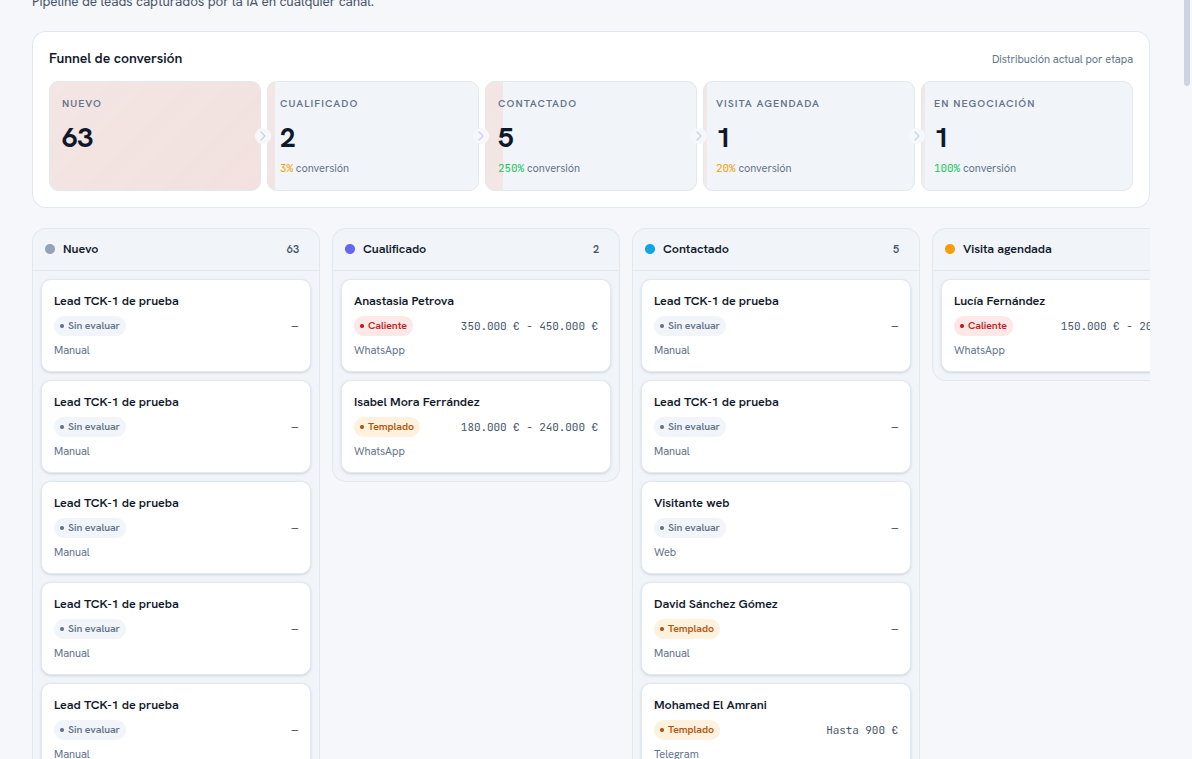
È la vista predefinita entrando in Lead. Prima delle colonne, la schermata mostra sempre un’intestazione con l’Imbuto di conversione: una card per fase con il suo nome in maiuscolo, il numero reale di lead che contiene in questo momento (non solo quelli caricati a schermo) e, tranne che per la prima fase, la percentuale di conversione rispetto alla fase precedente. Un link «Distribuzione attuale per fase», in alto a destra di quell’intestazione, chiarisce che i numeri sono relativi al momento in cui guardi la schermata.
Sotto, la bacheca disegna una colonna per fase del tuo imbuto, nell’ordine definito dalla tua agenzia, con il colore assegnato a ciascuna (paragrafo 3) e, nell’intestazione della colonna, lo stesso contatore reale di lead dell’imbuto.
Ogni card è un lead, con questi dati a colpo d’occhio:
- Il nome del lead (o «Lead + nome della tua agenzia» se non ha ancora un nome proprio, nei lead di prova).
- La sua qualità, come chip colorato: Caldo (rosso), Tiepido (ambra), Freddo (blu) o Non valutato (grigio), se non gli è ancora stata assegnata una valutazione.
- Il budget, se noto (o un trattino «—» se non c’è ancora il dato).
- Il canale di origine nella parte inferiore della card: WhatsApp, Telegram, Web o Manuale.
Su come lavorare con le card:
- Premi una card per aprire la scheda completa del lead — la stessa che vedresti dall’Elenco (paragrafo 6).
- Se una colonna ha più lead di quanti ne entrano a schermo, il pulsante «Carica altri» in fondo alla colonna porta i successivi.
- Spostare una card di colonna cambia la fase del lead: il dettaglio è nel paragrafo 4.
Avviso — Se il tuo account è di sola lettura
Con il ruolo Viewer puoi vedere la Bacheca completa, ma non puoi trascinare le card né cambiarne la fase. Consulta la matrice dei ruoli della inbox nel manuale 16 · Conversazioni per gli altri limiti di questo ruolo.