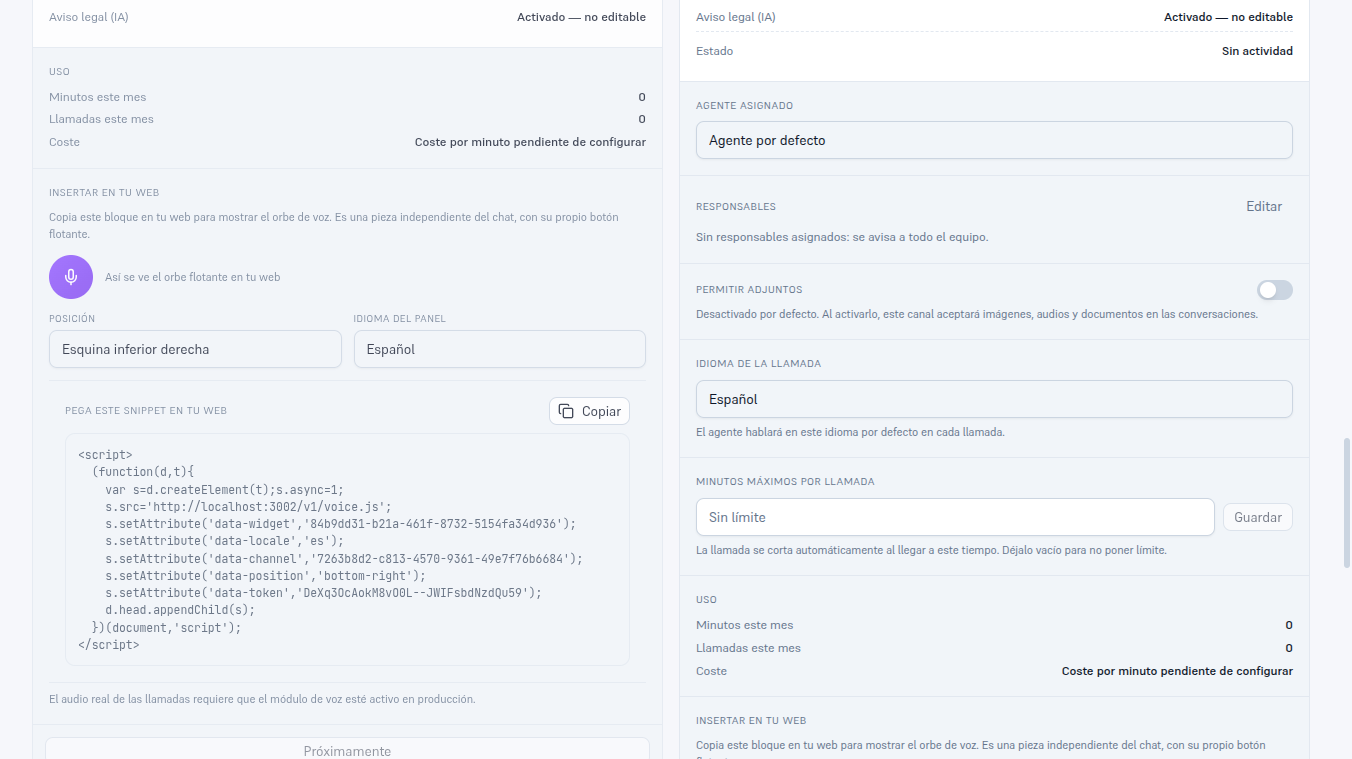
Il canale Voce attiva un assistente vocale per la tua attività: un orbe flottante che puoi inserire nel tuo sito (paragrafo 8.2) e, all’interno della stessa chat web, un pulsante «Chiama» perché un visitatore possa parlare invece di scrivere (Manuale 06 · Widget web). Le due superfici condividono lo stesso canale, lo stesso agente e lo stesso consumo di minuti.
Avviso — Il menu a tendina dice «Voce Telefonica», ma oggi è voce per il tuo sito
Alla creazione del canale (paragrafo 3), il tipo si chiama «Voce Telefonica» — un nome pensato per quando il canale potrà anche ricevere ed effettuare chiamate verso un numero di telefono reale. Quella parte (comporre o ricevere su un numero) resta contrassegnata come Prossimamente e non è ancora disponibile. Ciò che FUNZIONA già alla creazione del canale è la voce all’interno del tuo stesso sito: l’orbe (paragrafo 8.2) e il pulsante «Chiama» della chat.
Requisiti: ruolo amministratore.
8.1. Configurare il canale
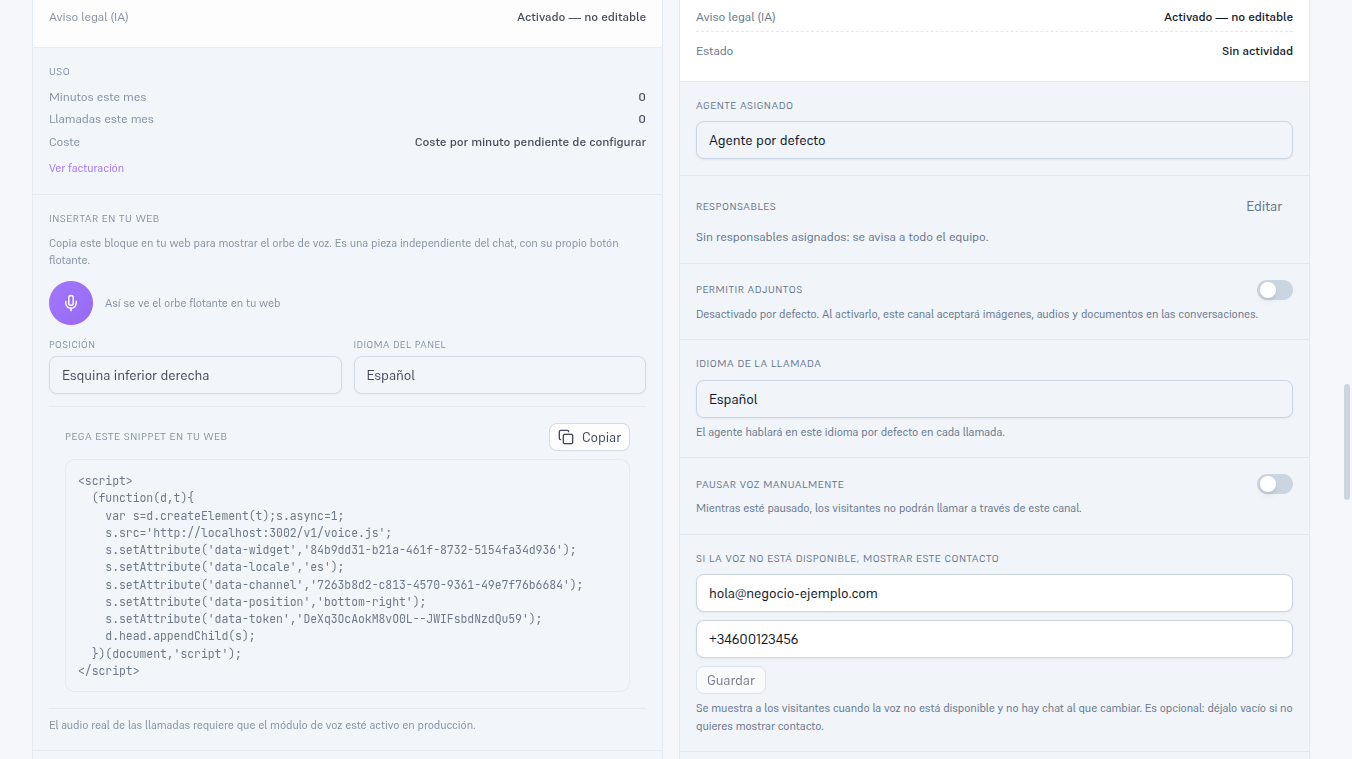
Sezione intitolata “8.1. Configurare il canale”Dopo averlo creato (paragrafo 3), la sua scheda mostra:
- Avviso legale (IA): sempre «Attivato — non modificabile». È l’avviso del Regolamento IA (Art. 50) — il tuo agente lo dice ad alta voce all’inizio di ogni chiamata e il pannello del visitatore lo mostra per iscritto in modo permanente (Manuale 75 · Il widget vocale sul tuo sito). Non è una casella che puoi disattivare.
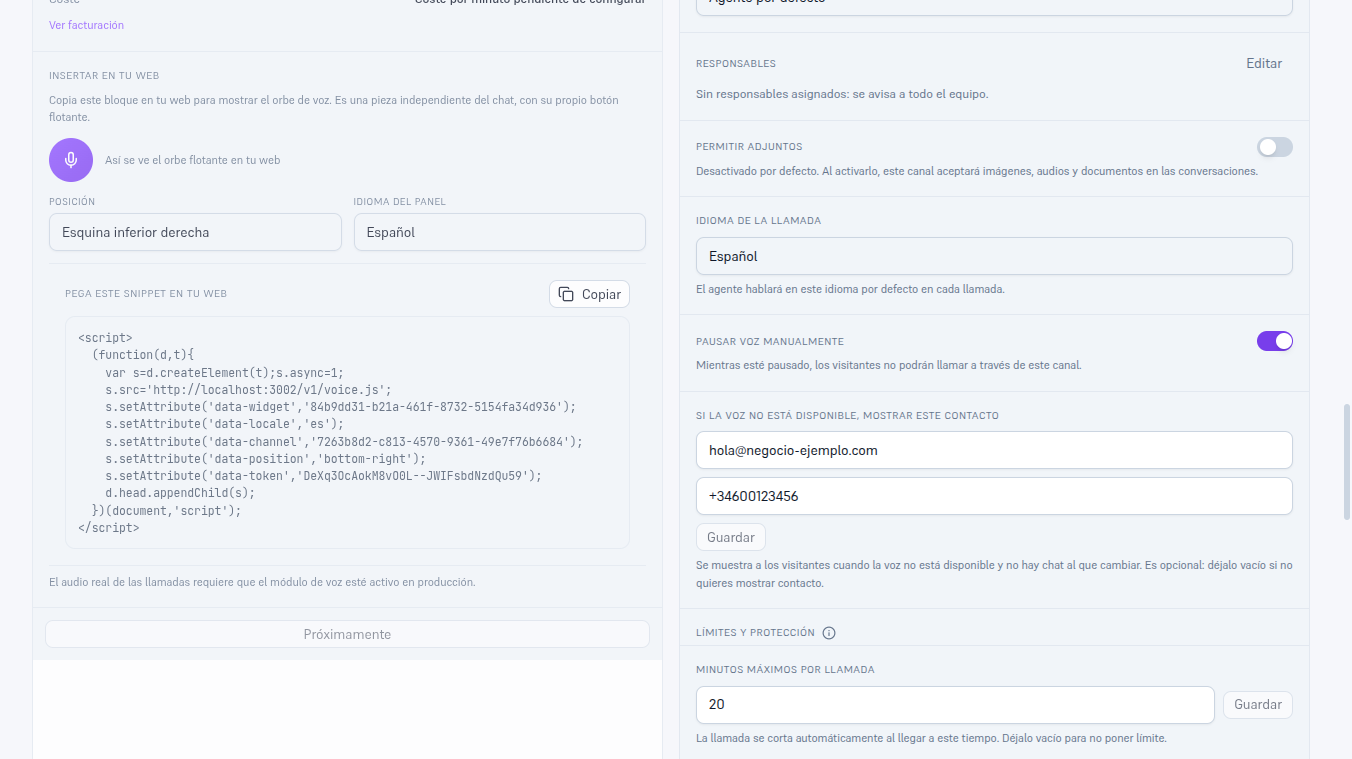
- Lingua della chiamata: la lingua in cui parla il tuo agente per impostazione predefinita in ogni chiamata (Spagnolo, Inglese, Italiano).
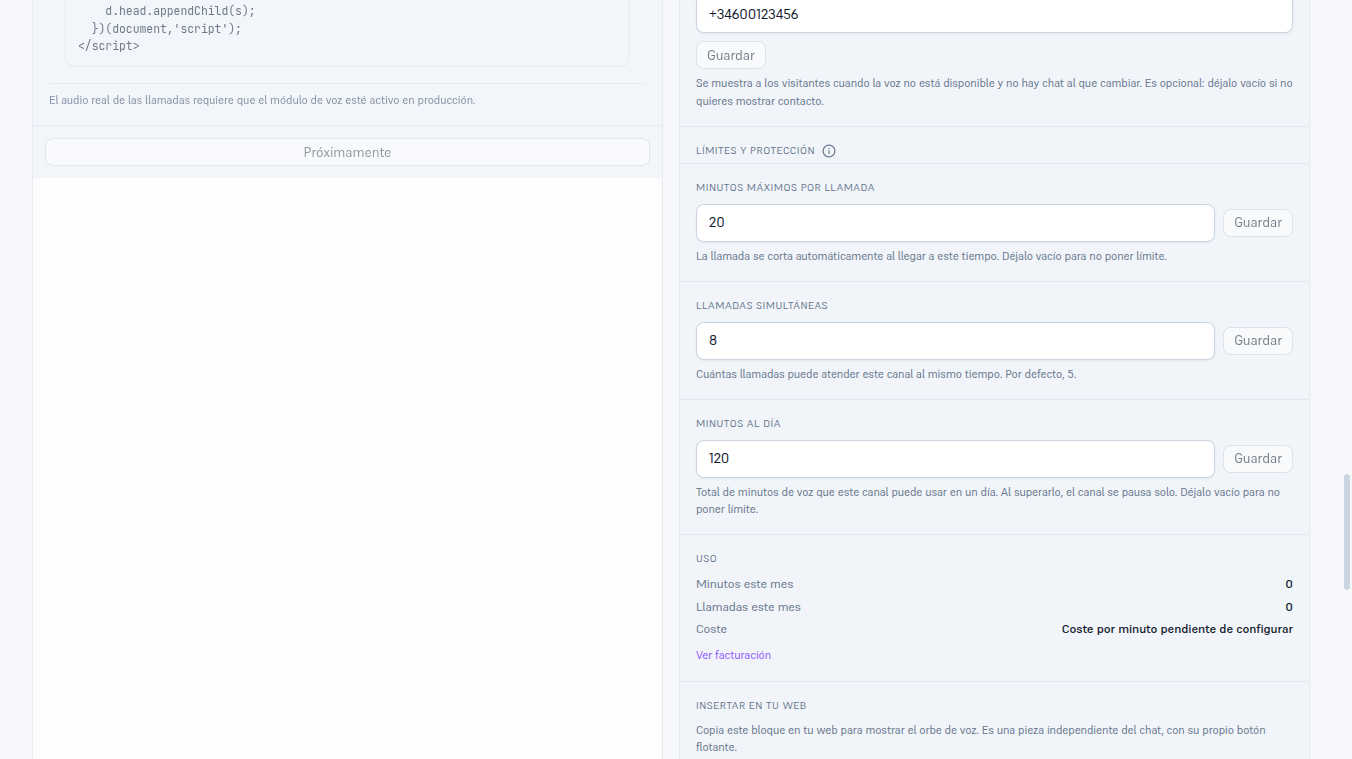
- Minuti massimi per chiamata: scrivi un numero e premi Salva perché la chiamata si interrompa automaticamente al raggiungimento di quel tempo — il tuo agente si congeda prima di riagganciare, mai un’interruzione muta. Lascialo vuoto per non impostare un limite.
- Chiamate simultanee: quante chiamate può gestire questo canale CONTEMPORANEAMENTE. Predefinito: 5 — scrivi un numero e premi Salva per cambiarlo, oppure lascialo vuoto per tornare al valore predefinito. Il paragrafo 8.4 spiega cosa succede al raggiungimento.
- Minuti al giorno: totale di minuti di voce che questo canale può usare IN UN GIORNO. Al superamento, il canale si mette in pausa da solo (paragrafo 8.4) — lascialo vuoto per non impostare un limite.
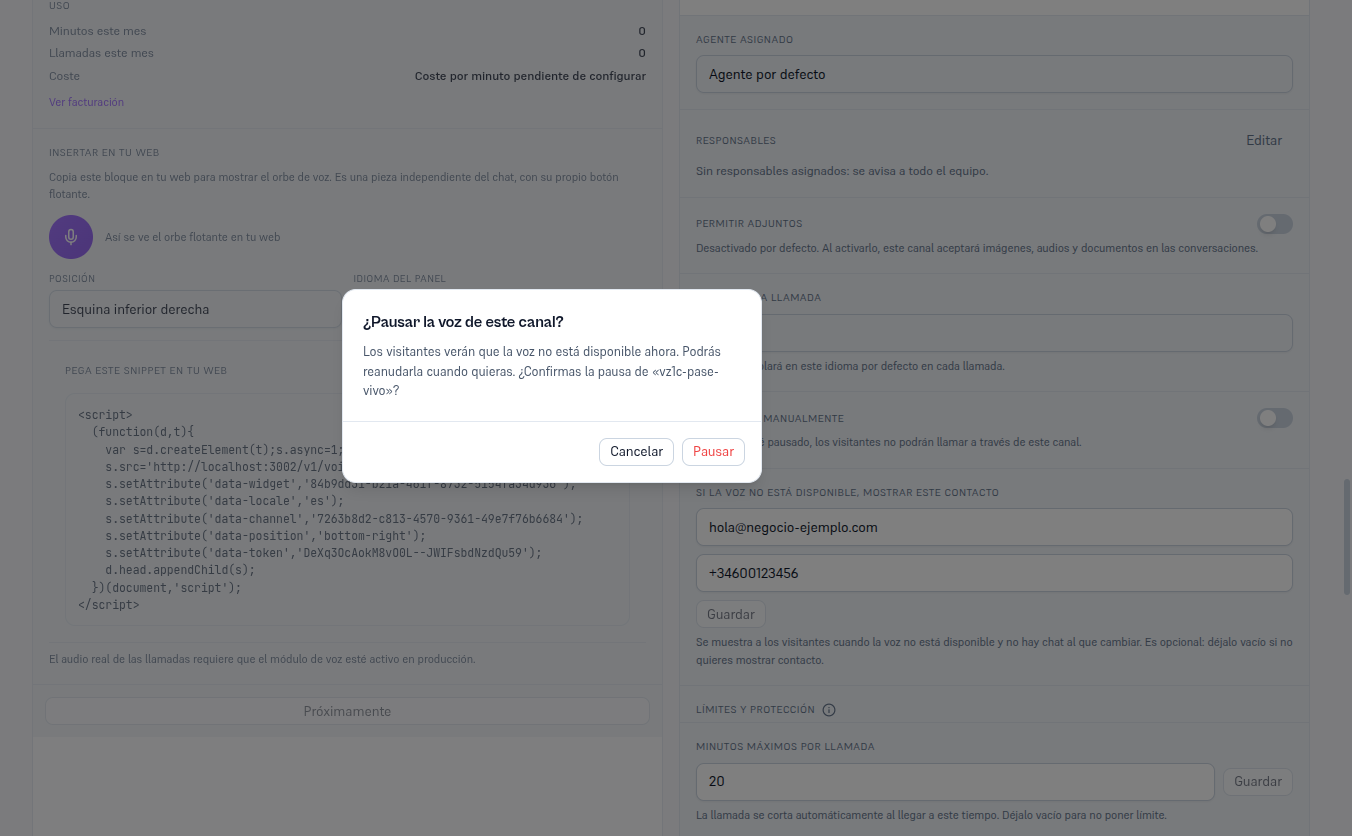
- «Metti in pausa la voce manualmente»: un interruttore per disattivare la voce di questo canale all’istante, senza cancellare la tua configurazione. Il paragrafo 8.4 spiega la sua conferma e cosa vedono i tuoi visitatori mentre è in pausa.
- «Se la voce non è disponibile, mostra questo contatto»: un’email e/o un telefono opzionali — il pannello vocale del tuo sito (Manuale 75) li mostra a un visitatore che non può parlare con te tramite voce, al posto dell’avviso generico «Contattaci con un altro mezzo». Due campi indipendenti: compila uno, entrambi, o nessuno. L’email deve avere un formato email valido e il telefono un formato internazionale (per esempio, +34600000000).
- Utilizzo: minuti e chiamate consumati questo mese, e il costo al minuto del tuo piano (o l’avviso che non è ancora configurato) — con un link diretto a Fatturazione.
8.2. «Inserisci nel tuo sito»: l’orbe vocale
Sezione intitolata “8.2. «Inserisci nel tuo sito»: l’orbe vocale”È un elemento SEPARATO dalla chat web: due snippet, due widget, ciascuno con il proprio pulsante flottante nel tuo sito — non si fondono mai in uno solo. Il Manuale 75 «Il widget vocale sul tuo sito» spiega l’orbe completo dal punto di vista del tuo visitatore (stati, sottotitoli, come termina una chiamata); qui solo la procedura per pubblicarlo.
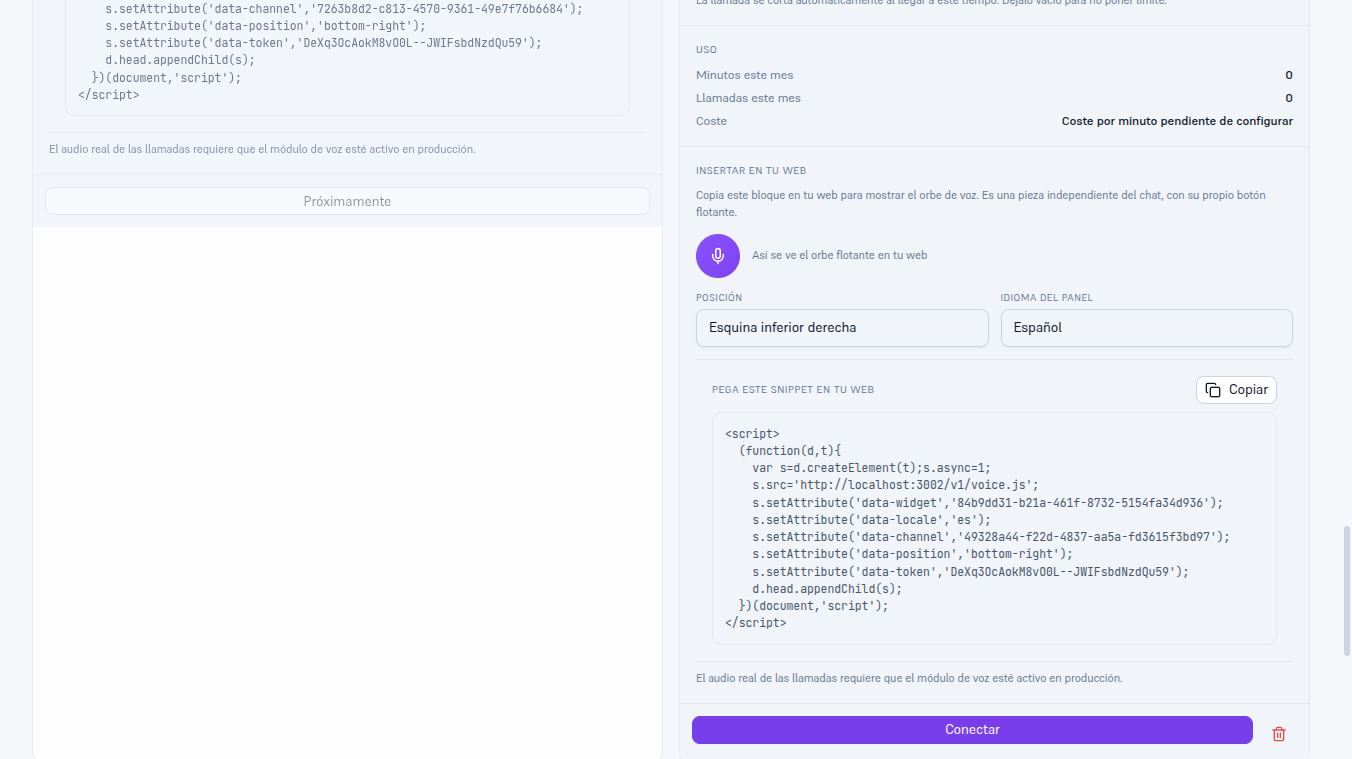
- Nella scheda del canale Voce, scorri fino a «Inserisci nel tuo sito».
- Scegli la posizione dell’orbe nel tuo sito (angolo inferiore destro o sinistro) e la lingua del pannello — l’anteprima dell’orbe e lo snippet si aggiornano all’istante.
- Premi Copia e incolla il blocco nel codice del tuo sito, con lo stesso schema dello snippet della chat (Manuale 06).
Avviso — L’audio reale richiede il modulo voce attivo
Lo snippet funziona su qualsiasi canale già creato, ma perché un visitatore arrivi davvero a parlare con il tuo agente (voce riconosciuta e risposta) dipende dal fatto che il tuo fornitore abbia il modulo voce attivo in produzione — l’avviso sotto lo snippet te lo ricorda. Senza di esso, l’orbe si apre e mostra i suoi stati normalmente, ma la chiamata non arriva a collegarsi.
8.3. Mettere in pausa il canale
Sezione intitolata “8.3. Mettere in pausa il canale”Disconnetti (paragrafo 3.3) rimuove l’orbe dal tuo sito all’istante — lo snippet che hai già incollato smette di mostrarlo ai tuoi visitatori — e conserva la tua configurazione (lingua, minuti, responsabili) per quando lo ricollegherai. Mentre il canale è fuori piano o senza minuti disponibili, l’orbe resta visibile nel tuo sito ma disabilitato, con un messaggio neutro («Voce non disponibile ora») — mai un motivo interno né dati sul tuo piano (Manuale 62 · Capacità e limiti del piano). Per mettere in pausa la voce TU STESSO senza disconnettere il canale, usa l’interruttore «Metti in pausa la voce manualmente» del paragrafo 8.4.
8.4. Limiti, pausa e utilizzo
Sezione intitolata “8.4. Limiti, pausa e utilizzo”La sezione «Limiti e protezione» della scheda (con la propria icona ⓘ di aiuto) riunisce i tre limiti di questa istanza: minuti massimi per chiamata, chiamate simultanee e minuti al giorno (tutti e tre dal paragrafo 8.1). Se uno qualsiasi viene superato, il canale si mette in pausa da solo e ti avvisiamo via email e con una notifica nella piattaforma — puoi riprenderlo quando vuoi.
Nota — Ancora senza orario di attenzione né blocco dei numeri
Questo giro copre i limiti di minuti/sessioni e la pausa manuale e automatica. Un orario di attenzione proprio della voce e il blocco dei numeri chiamanti fanno parte della telefonia reale (comporre/ ricevere su un numero), che resta contrassegnata come Prossimamente (paragrafo 8, avviso in alto) — non esistono ancora, nemmeno come opzione disabilitata.
Pausa manuale
Sezione intitolata “Pausa manuale”L’interruttore «Metti in pausa la voce manualmente» (paragrafo 8.1) interrompe la voce di questo canale all’istante, senza toccare la tua configurazione (lingua, limiti, responsabili). Essendo un’azione con una conseguenza reale, attivarlo richiede una conferma esplicita prima di applicarsi — non si mette mai in pausa con un solo clic accidentale. Disattivarlo (riprenderlo tu stesso) non ha conseguenze negative da confermare e si applica all’istante.
Pausa automatica (interruttore automatico per i minuti al giorno)
Sezione intitolata “Pausa automatica (interruttore automatico per i minuti al giorno)”Se il canale raggiunge DAVVERO il suo limite di minuti al giorno, si mette in pausa da solo — come con l’interruttore manuale, ma senza che tu lo attivi — e la scheda mostra un banner onesto che spiega che si è messo in pausa automaticamente per aver superato il limite giornaliero, con un pulsante «Riprendi». Premerlo azzera la pausa automatica e lo stato viene sempre confermato con il server — non si dà mai per ripreso prima che la piattaforma lo confermi.
Nota — L’interruttore automatico non si può attivare a mano, solo riprendere
È l’unico stato di questa schermata che TU NON puoi impostare — solo il server lo attiva (al superamento REALE del limite di minuti al giorno) e solo tu puoi azzerarlo, premendo «Riprendi». Non vedrai mai il banner se il canale non ha davvero superato il suo limite giornaliero.
Utilizzo di questo mese
Sezione intitolata “Utilizzo di questo mese”La sezione «Utilizzo» (paragrafo 8.1) è lo stesso pannello di minuti, chiamate e costo di sempre, ora con un link diretto a Fatturazione per rivedere il tuo utilizzo del mese senza uscire da Canali.