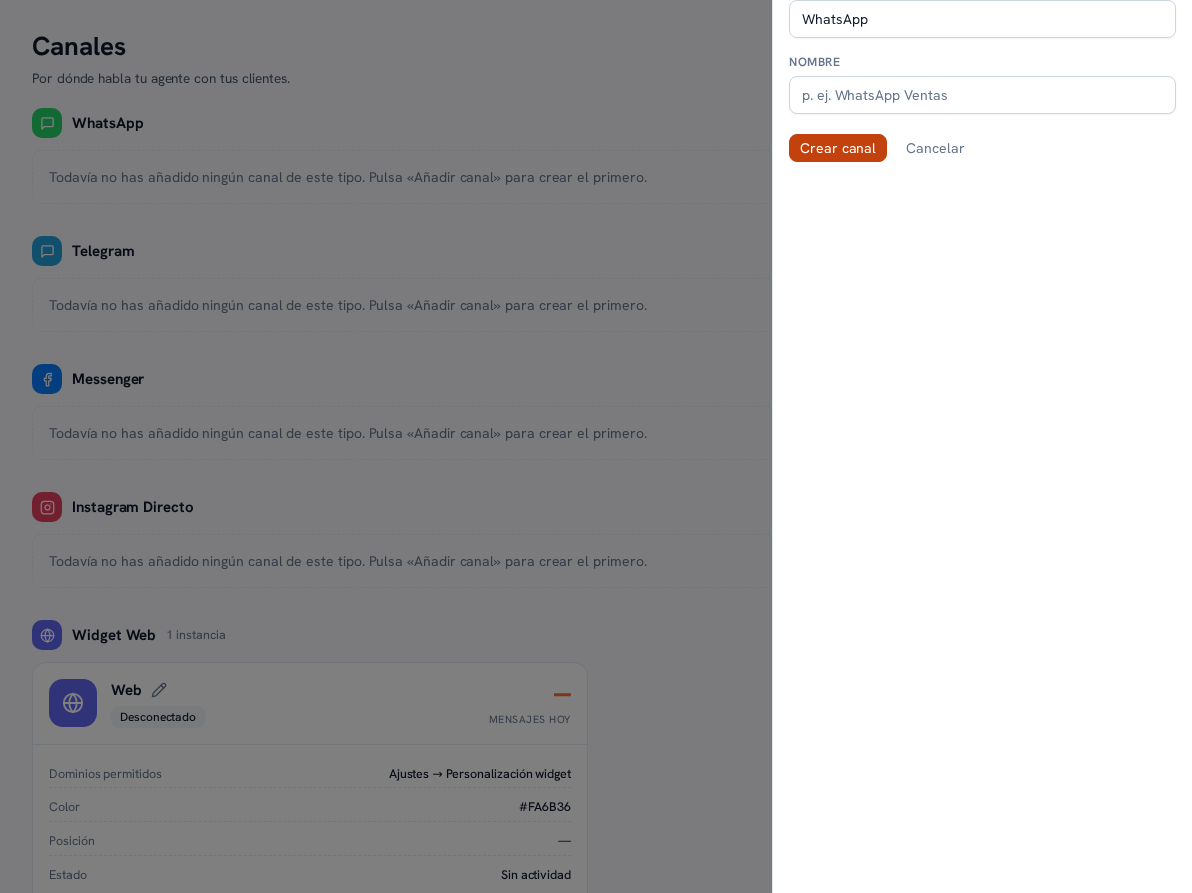
Il pulsante Aggiungi canale, nell’intestazione della schermata, è il tuo punto di partenza per registrare tutti i numeri WhatsApp, i bot Telegram o i widget di cui ha bisogno la tua agenzia.
Requisiti: ruolo amministratore.
- Premi Aggiungi canale.
- Scegli il tipo di canale: WhatsApp, Telegram, Widget Web o Voce (paragrafo 8; nel menu a tendina compare come «Voce Telefonica» — oggi attiva la voce per il tuo sito, vedi l’avviso in quel paragrafo; Messenger e Instagram seguono lo stesso schema, paragrafo 7).
- Scrivi un nome che lo distingua dagli altri — per esempio «WhatsApp Vendite» — è obbligatorio.
- Premi Crea canale.
Risultato: l’istanza compare immediatamente come una nuova card. Per WhatsApp e Telegram si apre direttamente la sua procedura guidata di collegamento (paragrafi 4 e 5); per Widget Web non serve nessun altro passaggio — la sua card mostra già lo snippet pronto all’uso, con un proprio identificatore di collegamento generato al momento della creazione (paragrafo 6).
3.1. Rinominare un canale
Sezione intitolata “3.1. Rinominare un canale”Premi l’icona della matita accanto al nome del canale nella sua card, scrivi il nuovo nome e conferma con Salva (oppure Annulla per scartare la modifica).
3.2. Eliminare un canale
Sezione intitolata “3.2. Eliminare un canale”Usa l’icona del cestino della card e conferma nell’avviso — l’azione non può essere annullata.
Avviso — Non si può eliminare un canale collegato
Se il canale è ancora Collegato, il pulsante di eliminazione appare disabilitato: scollegalo prima (paragrafo 3.3). Eliminando un WhatsApp o un Telegram, il suo numero o il suo bot restano liberi per essere ricollegati più avanti, su un nuovo canale.
3.3. Scollegare (o mettere in pausa) un canale
Sezione intitolata “3.3. Scollegare (o mettere in pausa) un canale”Collegare e scollegare è il modo per attivare e disattivare un canale: finché è «Scollegato» non riceve nuove conversazioni, anche se la sua card e la sua configurazione (agente, responsabili, allegati) restano intatte per quando lo ricollegherai. Ogni tipo di canale ha il proprio pulsante per scollegare nella card: Scollega su WhatsApp, Telegram e Voce; su Widget Web, rimuovi lo snippet dal tuo sito per smettere di ricevere nuove conversazioni — la card in sé continua a esistere finché non la elimini. Su Voce, mettere in pausa il canale è anche il modo per rimuovere l’orbe dal tuo sito senza eliminarne la configurazione: appena scolleghi, lo snippet che hai già incollato smette di mostrare l’orbe ai tuoi visitatori (paragrafo 8).