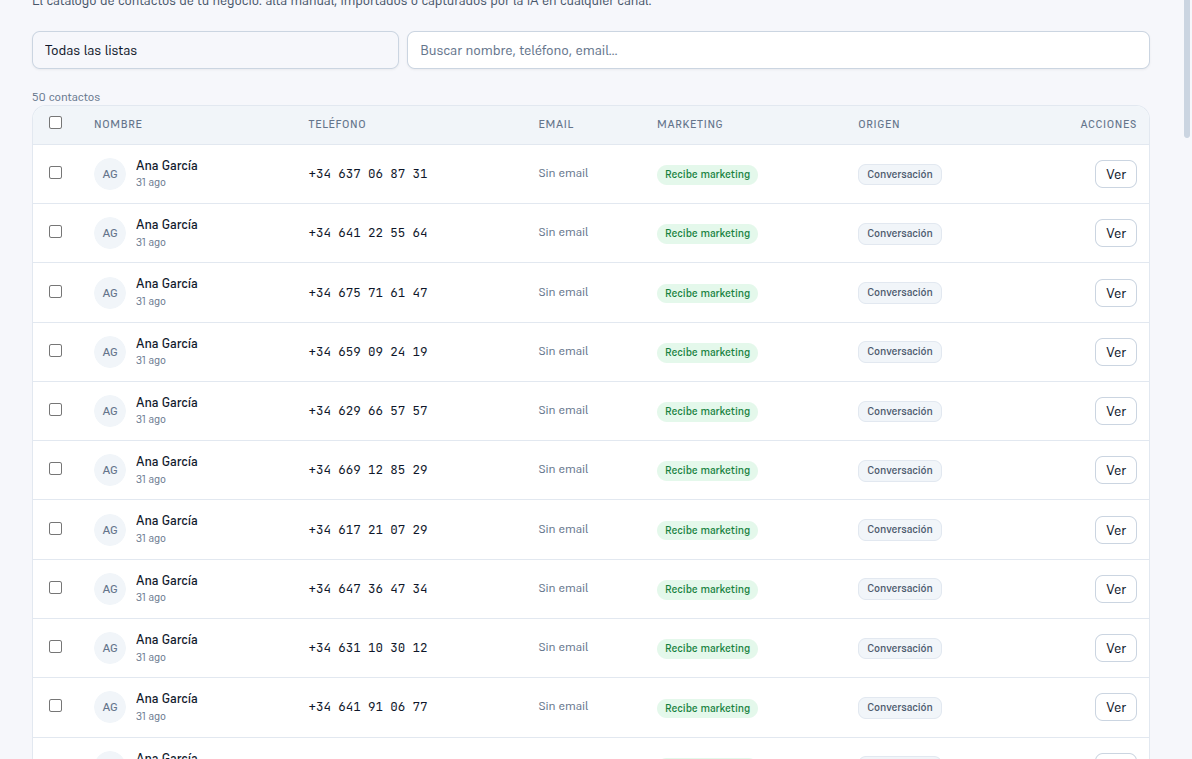
Un contatto è chiunque con cui la tua agenzia abbia parlato o che tu abbia creato a mano — arriva qui non appena l’IA verifica il suo telefono in una conversazione su qualsiasi canale (paragrafo 5), quando lo importi da un CSV (paragrafo 8), o quando lo crei manualmente (paragrafo 3).
- Entra in Contatti.
- Usa il menu a tendina «Tutte le liste» per filtrare per una lista specifica (paragrafo 7), oppure lascialo così per vedere il catalogo completo.
- Usa la ricerca «Cerca nome, telefono, email…» per individuare un contatto specifico.
Risultato: la tabella, con il numero totale di contatti in alto (per esempio «50 contatti»).
Colonne della tabella:
| Colonna | Cosa mostra |
|---|---|
| Nome | Nome del contatto, o «Senza nome» se non è stato ancora compilato; sotto, la data di creazione. |
| Telefono | In formato internazionale. |
| Oppure «Senza email» se non è stata registrata. | |
| Marketing | «Riceve marketing» (chip verde) o «Disiscritto» (chip grigio) — il consenso del contatto (paragrafo 4.2). |
| Origine | «Conversazione» (l’ha catturato l’IA), «Manuale» (creazione a mano) o «Importato» (proveniva da un CSV). |
| Azioni | Pulsante Vedi, per aprire la scheda del contatto (paragrafo 4). |
Le caselle a sinistra di ogni riga permettono di selezionare più contatti insieme, per aggiungerli o rimuoverli da una lista in una volta sola (paragrafo 7).