
Para quién: cualquier negocio que quiera convertir visitantes de su web o contactos de WhatsApp en oportunidades de venta, sin depender de que alguien esté conectado en ese momento. El ejemplo de esta página es una agencia inmobiliaria, el mercado inicial de Aymar Agents, pero el mecanismo es el mismo para cualquier rubro.
Qué ve el cliente final
Sección titulada «Qué ve el cliente final»Un visitante abre el widget de tu web (o te escribe por WhatsApp) y conversa con tu asistente. La cabecera del widget muestra siempre el subtítulo “Asistente con IA · responde al instante”, y cada mensaje que genera la IA lleva la etiqueta “IA” junto al nombre del asistente — el aviso de que habla con una inteligencia artificial (Reglamento de IA, Art. 50) es obligatorio, no desactivable, y aparece en todos los canales e idiomas. Si el visitante pregunta directamente “¿eres una persona?”, el asistente lo confirma sin rodeos.
El asistente responde con la información de tu propio catálogo (pisos disponibles, precios, condiciones…), propone huecos reales de visita y agenda solos, y sabe cuándo pasarte la conversación — todo en el mismo hilo, sin que el visitante tenga que repetir nada.
Pasos en el producto
Sección titulada «Pasos en el producto»-
Conecta tu primer canal. Tu cuenta ya nace con un widget web; copia su snippet desde Canales → Widget Web y pégalo en tu página. Para WhatsApp, pulsa Conectar en la tarjeta correspondiente — es un flujo hospedado por Meta, sales de la Plataforma y vuelves ya enlazado. Ver Canales.
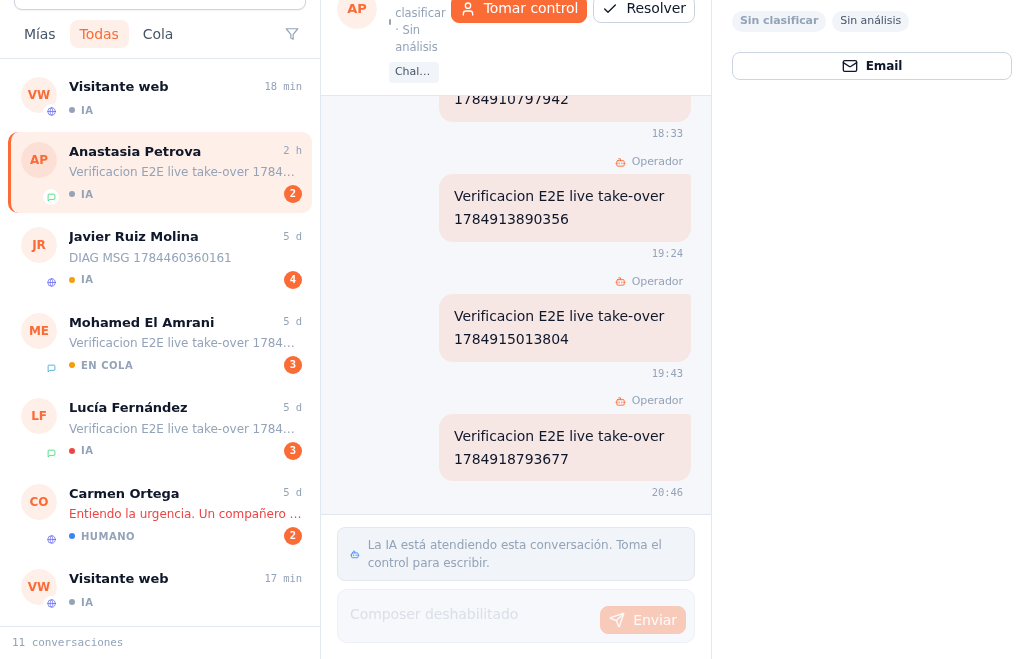
Mientras la IA lleva la conversación, el compositor queda deshabilitado para tu equipo — toma el control solo si hace falta intervenir. -
Asigna el agente que atenderá esa instancia. En la tarjeta del canal, elige el agente en el desplegable Agente asignado — puedes usar uno distinto por canal o por instancia (por ejemplo, un tono más comercial en WhatsApp). Ver Agentes IA.
-
Carga tu base de conocimiento. Sube tus documentos (condiciones, preguntas frecuentes, folletos) en Base de conocimiento; el agente solo usa lo que tú le has dado, nunca inventa información sobre tu negocio. Ver Conocimiento y documentos.
-
Conecta tu catálogo real por un servidor MCP y etiquétalo. Si tu catálogo (los pisos en venta o alquiler, en el caso de una inmobiliaria) vive en un sistema externo, conéctalo como servidor MCP desde Ajustes → Servidores MCP — elige una plantilla del catálogo por niveles (nivel A con clave de API, nivel B con OAuth) o trae tu propio servidor. Ponle una etiqueta de recursos (por ejemplo «Ventas») al servidor MCP, y esa misma etiqueta al agente que debe usarlo, en su sección Recursos — el agente solo ve el catálogo si comparte etiqueta con él; sin ninguna etiqueta en común, no lo ve. Ver Servidores MCP y Recursos y etiquetas: qué ve cada agente.
-
Define tu horario laboral. En Ajustes → Horario laboral, activa o desactiva cada día de la semana, ajusta la franja horaria y escribe el mensaje que verá quien te escriba fuera de horario. Este mismo horario alimenta el motor de huecos de la Agenda — la IA nunca ofrece una cita fuera de tu horario laboral. Ver Ajustes e integraciones.
-
Ajusta cuándo el agente pasa la conversación a una persona. En el editor del agente, sección Reglas de escalación: añade palabras clave («hablar con una persona»), un umbral de turnos sin resolver, o activa la escalación automática ante una petición explícita del cliente. Ver Agentes IA.
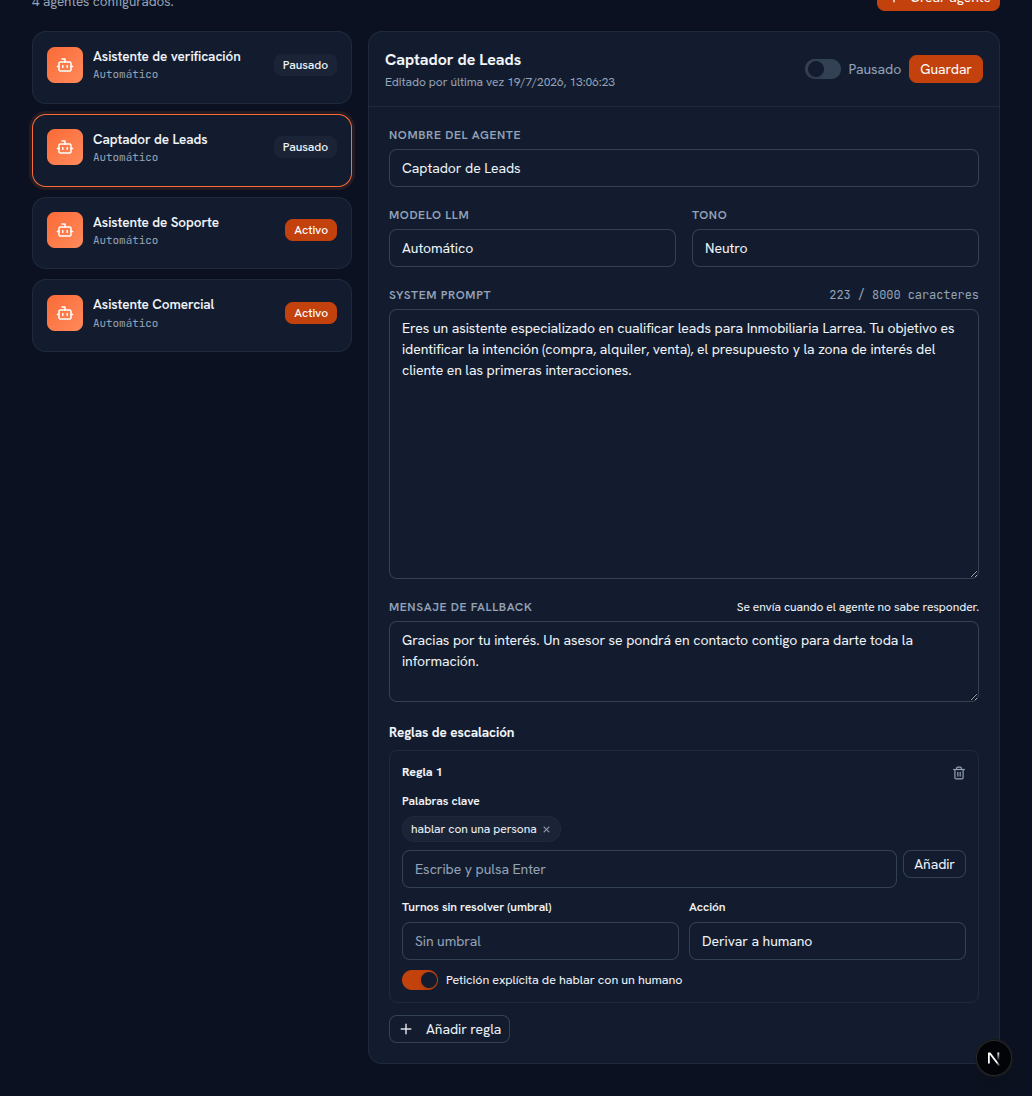
Cada regla combina una o varias condiciones — palabra clave, turnos sin resolver, petición explícita — con la acción que dispara. -
El visitante conversa y el agente captura el lead solo. Mientras la conversación avanza, el asistente anota el tipo de interés detectado (por ejemplo, compra o alquiler, en el caso de una inmobiliaria), consulta el catálogo real conectado en el paso 4 para responder con datos concretos, y el lead aparece en tu embudo sin que nadie lo haya dado de alta a mano.
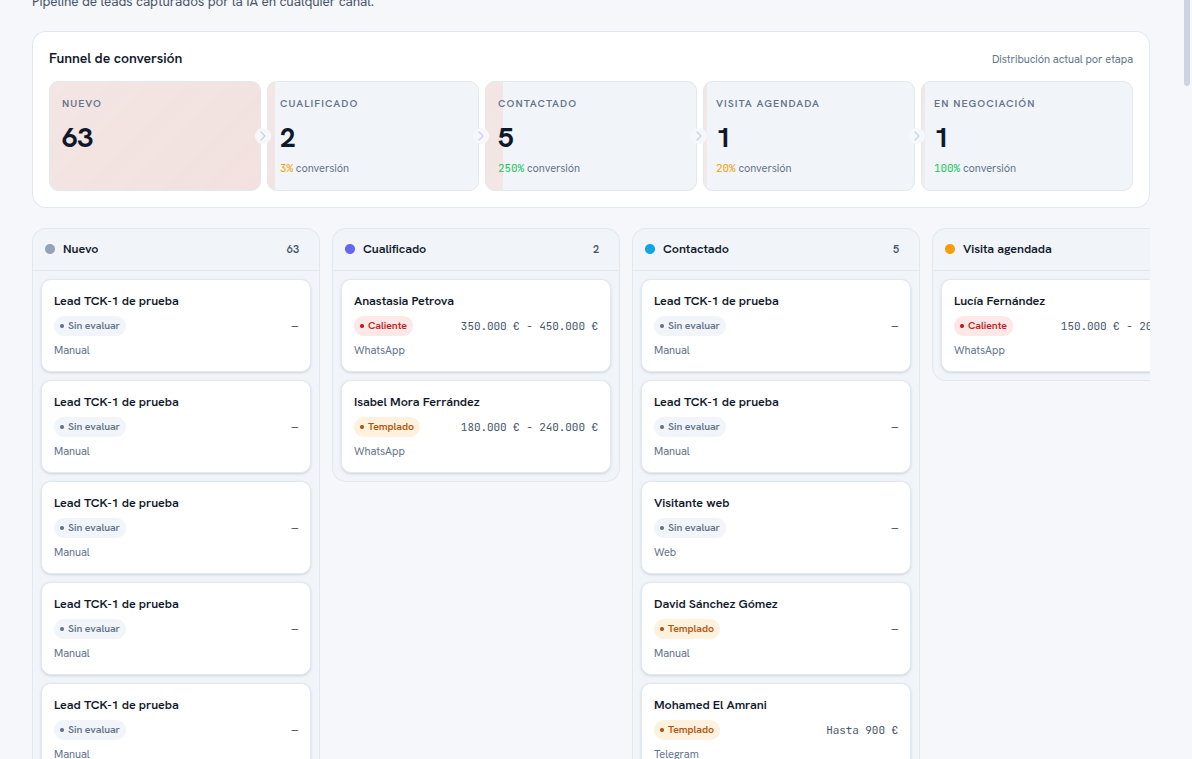
El lead capturado por la IA aparece en la primera etapa del embudo, con su canal de origen (WhatsApp, Telegram o Web) visible en la tarjeta. -
Si el cliente pide cita, la IA la agenda sola. El agente usa el mismo motor de huecos que ve tu equipo: consulta el horario laboral del paso 5, los parámetros de agenda, la disponibilidad personal de cada empleado y su Google Calendar si lo tiene conectado, y solo ofrece horarios que de verdad están libres. Si el cliente confirma uno, la cita queda agendada al instante, con origen IA y estado Agendada, sin que nadie de tu equipo intervenga — la IA nunca revela el resto de tu agenda, solo negocia huecos libres. Ver Agenda y citas.
-
Revisa la ficha del lead. Ábrela desde el tablero para ver interés, calidad (Caliente, Templado, Frío), canal de origen y la conversación vinculada. Añade notas internas o asigna un responsable. Ver Leads.
-
Si el lead llegó por otra vía, date de alta a mano. Una llamada, un portal, una visita presencial — el alta manual comparte el mismo embudo y el mismo seguimiento que los capturados por la IA. Ver Leads.
-
Sigue el lead hasta que se cierre. Mueve su tarjeta de etapa, crea una cita o un ticket desde su propia ficha, sin salir de ella.
Qué configurar
Sección titulada «Qué configurar»- Canal: al menos un widget web o un número de WhatsApp conectado.
- Agente: asignado a esa instancia, con instrucciones y tono ajustados.
- Base de conocimiento: los documentos con los que el agente responde y cualifica.
- Catálogo por MCP (opcional pero recomendado si tu inventario vive fuera de Aymar Agents): el servidor conectado y etiquetado, con la misma etiqueta en el agente que debe verlo.
- Horario laboral: alimenta el aviso de fuera de horario del widget y el motor de huecos de la Agenda.
- Reglas de escalación: al menos una, para que la IA sepa cuándo pasarte la conversación.
- Etapas del embudo: personalizables desde la pantalla Leads, para que reflejen tu propio proceso de venta.
Límites y honestidad
Sección titulada «Límites y honestidad»- El agente nunca inventa datos de tu negocio: solo usa lo que subiste a la base de conocimiento o lo que ve a través del catálogo por MCP que le diste acceso.
- Sin ninguna etiqueta en común entre el agente y el servidor MCP, el agente no ve ese catálogo — no hay acceso “por defecto” a todo lo conectado en tu cuenta.
- La IA nunca revela el contenido completo de tu agenda al negociar una cita — no dice qué otras citas hay ni con quién, solo ofrece huecos libres reales.
- Telegram y Messenger/Instagram Directo funcionan con el mismo mecanismo de captura; la Voz telefónica está en desarrollo y todavía no se puede activar.
- Fuera del horario laboral que configures, el widget muestra el aviso de cierre que definas — la IA sigue atendiendo 24/7, el horario solo afecta al mensaje y a qué huecos de cita se ofrecen, no a la disponibilidad del agente para conversar.
Ver también
Sección titulada «Ver también»- Canales — conectar WhatsApp, Telegram y el widget web.
- Servidores MCP — el catálogo por niveles y cómo conectar el tuyo.
- Leads — el tablero, la ficha y el alta manual.
- Agenda y citas — el motor de huecos completo, con y sin IA.
- Conocimiento y documentos — qué usa el agente para responder.
- Atención al cliente con base de conocimiento — el siguiente paso, cuando la conversación necesita pasar a una persona.