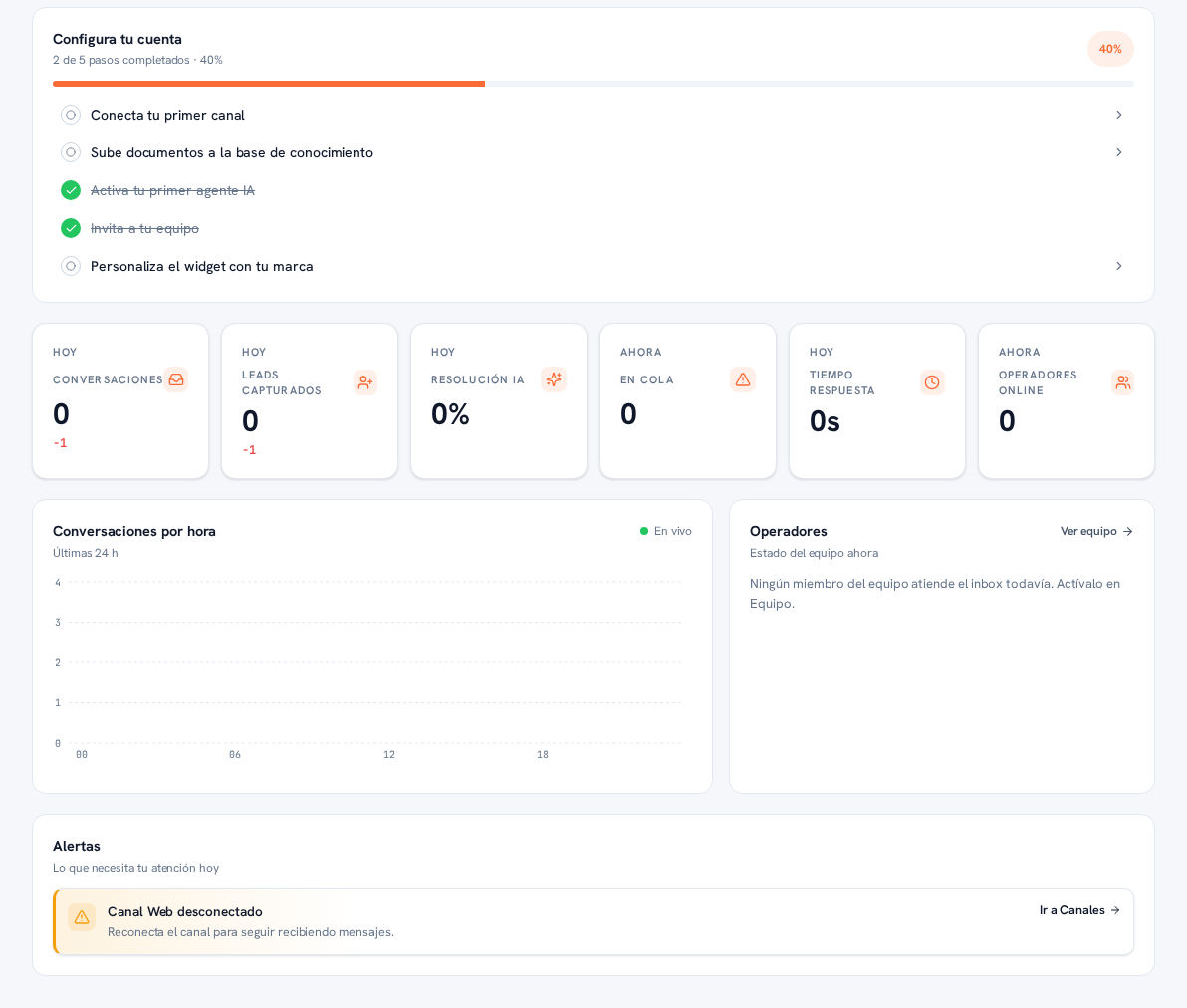
Es la primera pantalla al entrar. Te saluda por tu nombre y te da el pulso del día de tu agencia de un vistazo. Es una pantalla de solo lectura para cualquier rol: no se edita nada aquí, sirve para orientarte antes de ponerte a trabajar.
5.1 Cabecera y selector de rango
Sección titulada «5.1 Cabecera y selector de rango»Arriba a la izquierda ves la fecha del día y el saludo («Hola,
5.2 «Configura tu cuenta»: la checklist de configuración
Sección titulada «5.2 «Configura tu cuenta»: la checklist de configuración»Es una tarjeta con el progreso de configuración de tu agencia (por ejemplo, «2 de 5 pasos completados · 40 %», con una barra de progreso y el porcentaje en una etiqueta a la derecha). Los pasos son siempre estos cinco, en este orden:
- Conecta tu primer canal — manual 24 · Canales.
- Sube documentos a la base de conocimiento — manual 18 · Base de conocimiento y documentos.
- Activa tu primer agente IA — manual 23 · Agentes IA.
- Invita a tu equipo — manual 25 · Equipo y roles.
- Personaliza el widget con tu marca — manual 06 · Widget web.
Los pasos ya completados aparecen tachados con una marca verde; los pendientes muestran un círculo hueco y una flecha › a la derecha — pulsando cualquier paso pendiente vas directo a la pantalla correspondiente para completarlo.
5.3 Indicadores del día
Sección titulada «5.3 Indicadores del día»Seis tarjetas, cada una con su etiqueta de periodo («Hoy» o «Ahora»), un icono y un valor grande:
| Indicador | Qué mide |
|---|---|
| Conversaciones (Hoy) | Cuántas conversaciones ha habido hoy en cualquier canal. |
| Leads capturados (Hoy) | Cuántos leads nuevos ha capturado la IA (o se han dado de alta a mano) hoy. |
| Resolución IA (Hoy) | Porcentaje de conversaciones de hoy resueltas por la IA sin que interviniera una persona. |
| En cola (Ahora) | Conversaciones esperando a un humano en este momento — se destaca con un icono de aviso cuando hay alguna. |
| Tiempo respuesta (Hoy) | Tiempo medio de respuesta de hoy, en segundos. |
| Operadores online (Ahora) | Cuántas personas de tu equipo están conectadas ahora mismo, sobre el total del equipo (por ejemplo, «0/5»). |
5.4 Conversaciones por hora
Sección titulada «5.4 Conversaciones por hora»Un gráfico de las últimas 24 horas, con una señal «En vivo» (punto verde) que indica que se actualiza solo. El eje horizontal muestra las horas del día (00, 06, 12, 18) y el vertical, el número de conversaciones en cada franja.
5.5 Operadores
Sección titulada «5.5 Operadores»Lista el estado del equipo ahora mismo: por cada persona conectada, su avatar, nombre y usuario, un punto de color con su presencia («En línea») y cuántos chats simultáneos puede atender como máximo («máx. 5 chats»). El enlace «Ver equipo →», arriba a la derecha del panel, lleva a la gestión completa del equipo (manual 25 · Equipo y roles).
5.6 Alertas
Sección titulada «5.6 Alertas»Lo que necesita tu atención hoy, con el icono, el título y una frase de contexto de cada aviso, y un enlace directo a la pantalla donde resolverlo. Por ejemplo:
- «Conecta tu cuenta de WhatsApp Business para empezar» / «Conecta tu bot de Telegram con el token de BotFather» — avisos de canal desconectado, con el enlace «Ir a Canales →» (manual 24 · Canales).
- «1 conversación espera a un humano» — la IA escaló esa conversación a un operador, con el enlace «Abrir inbox →» (manual 16 · Conversaciones).