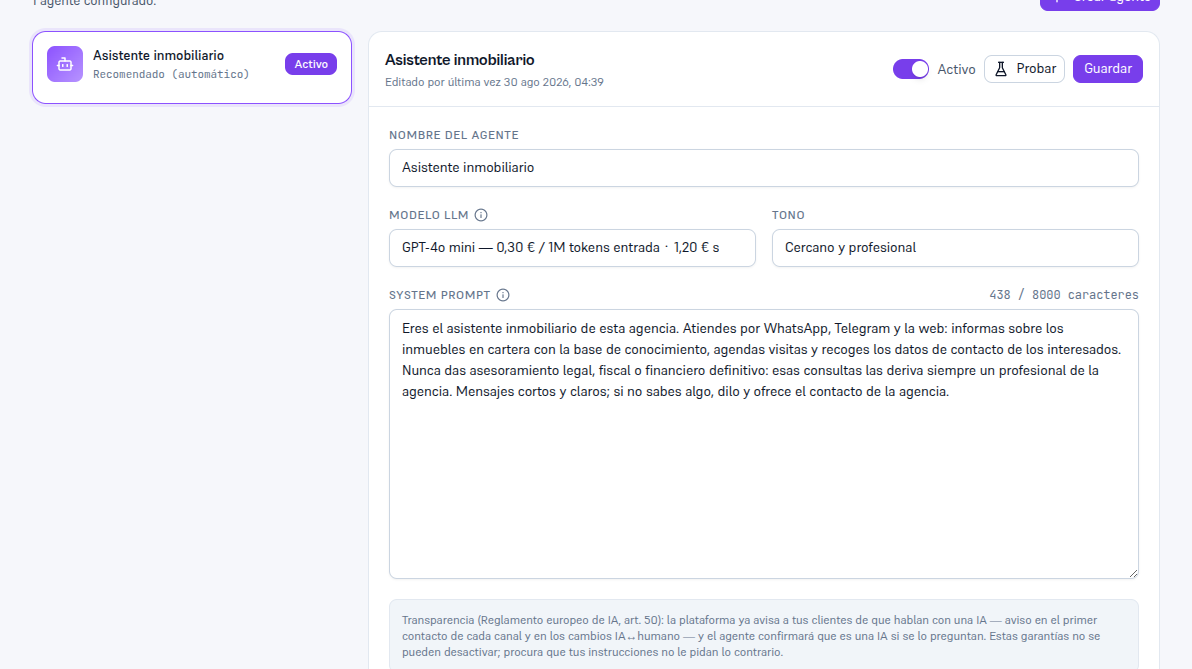
Vuelve a este editor tantas veces como necesites para afinar cómo habla tu agente: nada se aplica hasta que pulsas Guardar, así que puedes ajustar varios campos a la vez.
Requisitos: rol Admin.
- Pulsa el agente que quieras ajustar en la lista de la izquierda.
- En el editor, ajusta los campos que necesites (tabla siguiente).
- Con el interruptor de la cabecera, marca el agente como Activo o Pausado — un agente Pausado deja de responder aunque siga asignado a un canal (apartado 5).
- Pulsa Guardar.
Resultado: los cambios se aplican desde la siguiente respuesta del agente; el pie del editor («Editado por última vez…») se actualiza con quién lo editó y cuándo, para que el equipo sepa si hay cambios recientes.
| Campo | Qué controla |
|---|---|
| Nombre del agente | Cómo lo identificas en la lista y en los informes internos. |
| Modelo LLM | El modelo de IA que responde — ver el detalle de «Recomendado (automático)» y los precios por modelo a continuación. |
| Tono | El estilo de las respuestas — por ejemplo, Neutro, Formal o Cercano. |
| System prompt | Las instrucciones base del agente: quién es, su objetivo y cómo debe comportarse. Contador de caracteres, máximo 8000. |
| Mensaje de fallback | Lo que responde el agente cuando no sabe contestar a algo. |
| Reglas de escalación | Condiciones que, al cumplirse, hacen que la conversación escale — detalle campo a campo en el apartado 4. |
3.1. Modelo LLM: modelos con su precio, y «Recomendado (automático)»
Sección titulada «3.1. Modelo LLM: modelos con su precio, y «Recomendado (automático)»»La primera opción del desplegable sigue siendo la marcada por defecto, pero ahora se llama «Recomendado (automático)»: el agente usa el modelo por defecto que tenga configurado tu agencia (lo fija tu operador) o, si tampoco hay uno, la cadena de proveedores habitual del sistema — el criterio de selección automática no cambia, solo el nombre de la opción.
El resto de opciones ya no se muestran como una lista técnica «proveedor · modelo»: cada modelo concreto aparece con un nombre reconocible (por ejemplo «GPT-4o mini») seguido de su precio por cada millón de tokens de entrada y de salida, en la moneda de tu contrato — por ejemplo «GPT-4o mini — 0,30 € / 1M tokens entrada · 1,20 € salida». Es el mismo precio por el que se te factura tu consumo real (Manual 34 «Facturación y consumo», apartado 4): verlo antes de elegir te deja decidir con criterio si te compensa un modelo más caro para una tarea concreta.
Solo aparecen en la lista los modelos que tu operador tiene realmente habilitados con un precio para tu cuenta — es una lista curada, no todos los modelos que existen en el mercado. Si no ves el modelo que necesitas, pídeselo a tu operador (Manual 28 «Soporte»): activarlo es cosa suya, no tuya, desde esta pantalla. Si tu agencia usa una clave propia de un proveedor (BYOK) para un modelo sin precio de reventa configurado, ese modelo aparece solo con su nombre, sin línea de precio — nunca un «0 €» inventado.
Nota — Si solo ves «Recomendado (automático)»
No es un error: significa que tu operador todavía no ha dado de alta ningún modelo concreto con precio para tu cuenta. En cuanto lo haga, el modelo aparecerá como opción adicional sin que tengas que hacer nada.