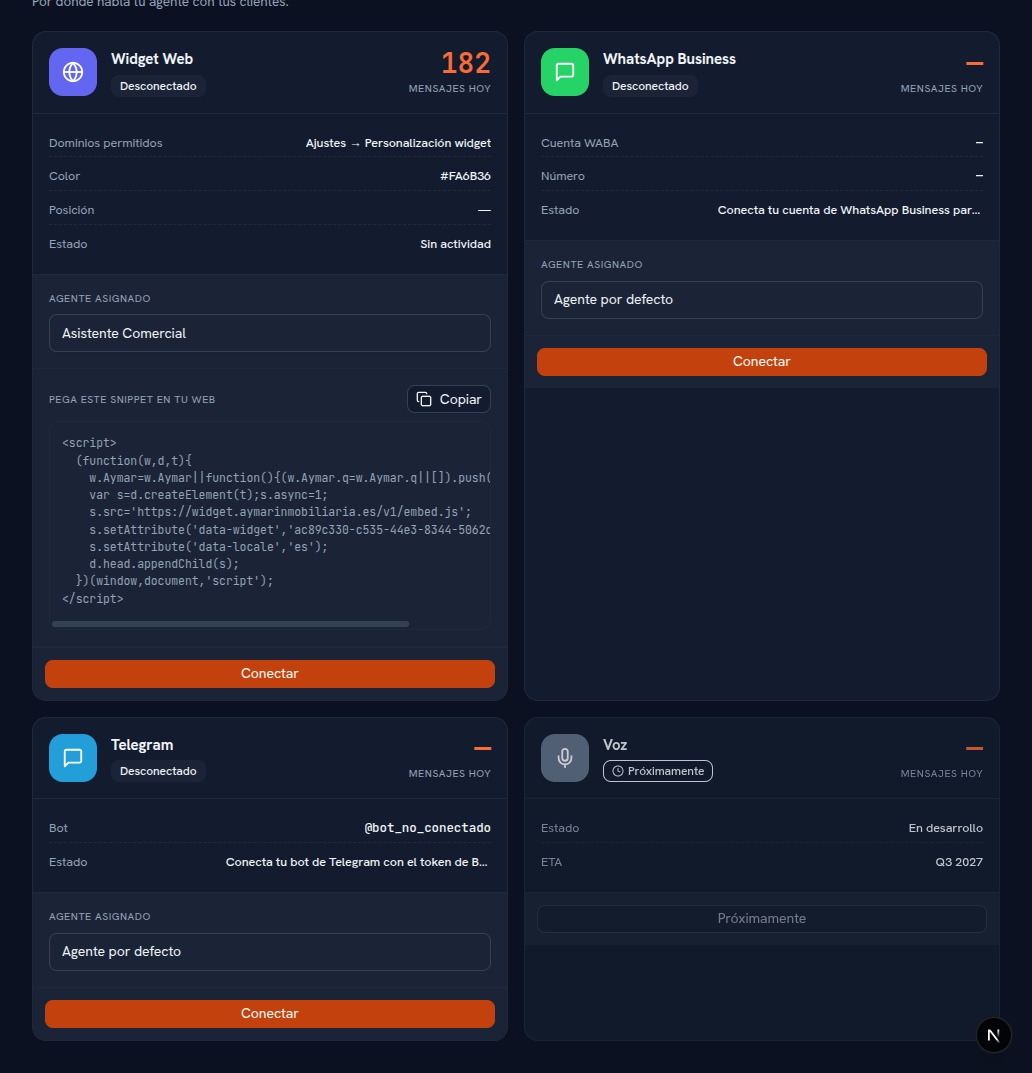
Entra en Canales, en la barra lateral. Ahí defines por dónde conversa tu agente con tus clientes. La pantalla agrupa las tarjetas por tipo — WhatsApp, Telegram, Widget Web, Messenger / Instagram Directo, Asistente copiloto (apartado 12) y Voz Telefónica — y cada tarjeta muestra su estado y, si está conectada, los mensajes de hoy y sus datos de configuración.
Cada tipo de canal tiene su propio contador de cuántas instancias puedes tener («N de M», o «sin límite» si tu plan no le pone tope), junto al botón «Añadir canal» — el Manual 62 · Capacidades y límites del plan explica ese contador con detalle, qué pasa al alcanzar el límite y qué significa que un canal quede «fuera de plan» tras un cambio de plan.
Cada tarjeta muestra siempre estas dos secciones, sea cual sea el tipo de canal:
- Agente asignado: qué agente IA atiende esa instancia (apartado 9).
- Responsables: quién del equipo recibe el aviso cuando escala una conversación de esa instancia (apartado 10).
El estado de cada tarjeta es uno de estos cinco:
| Estado | Significado |
|---|---|
| Conectado | El canal está activo y recibiendo conversaciones. |
| Desconectado | El canal existe pero todavía no está enlazado a una cuenta real. |
| Error | Hay un problema de conexión que requiere revisión. |
| Pendiente | La conexión está en curso (por ejemplo, WhatsApp mientras esperas a vincular el número en Meta). |
| Próximamente | El canal está en desarrollo y aún no se puede activar (hoy, solo Voz). |