
Para quién: equipos que necesitan dejar constancia de gestiones pendientes sobre un cliente (“llamar para confirmar visita”, “reclamación por retraso”) sin depender de la memoria de una persona concreta.
Qué ve el cliente final
Sección titulada «Qué ve el cliente final»Este caso de uso es puramente interno: un ticket no genera ningún mensaje ni notificación hacia el cliente final, es una herramienta de organización de tu propio equipo. Lo único que el cliente puede notar es que tu equipo hace un seguimiento más consistente de su caso.
No confundas esto con los tickets de Soporte: esos son el canal para pedir ayuda al equipo de tu proveedor cuando algo de la plataforma falla o tienes una duda de configuración, y son visibles solo para el rol Admin.
Pasos en el producto
Sección titulada «Pasos en el producto»-
Crea un ticket desde la propia pantalla Tickets si el caso no viene de ningún lead ni conversación: pulsa ”+ Nuevo ticket”, busca y selecciona el contacto (obligatorio aquí, porque no hay nada de lo que deducirlo), escribe el asunto y, opcionalmente, asigna a un compañero y añade un comentario inicial.
-
O créalo directamente desde un lead o una conversación. En la sección Tickets del drawer del lead, o en el panel derecho del inbox, pulsa “Crear ticket” — queda vinculado automáticamente al lead, a la conversación y a su contacto, sin que tengas que buscar nada.
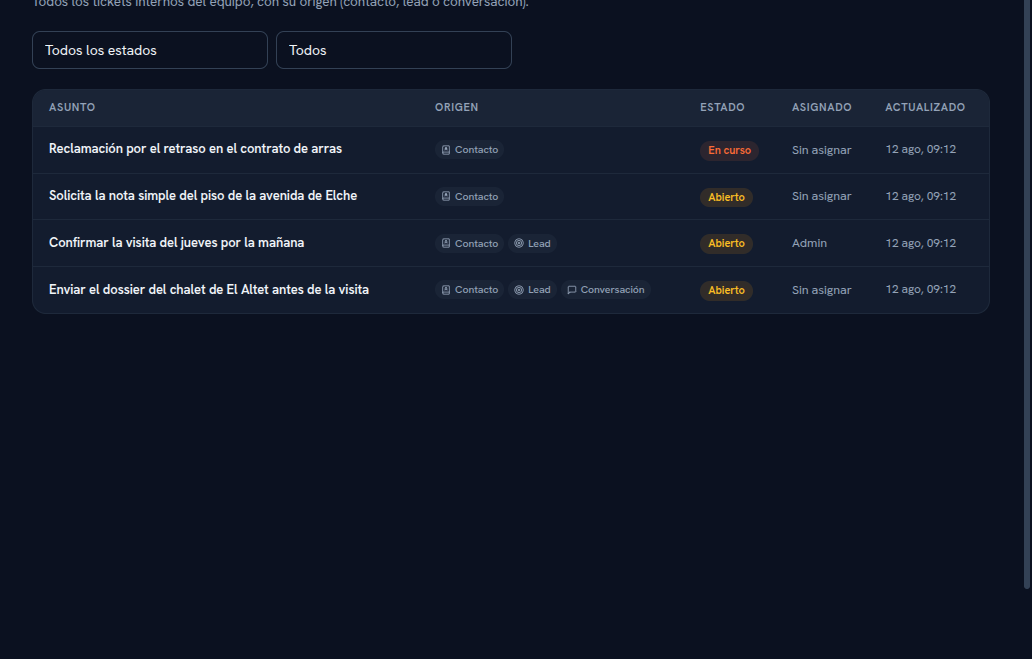
Cada chip de Origen es clicable: te lleva directo al contacto, al lead o a la conversación de la que viene el ticket. -
Filtra la tabla por estado (Abierto, En curso, Cerrado) o por asignado (Míos, Sin asignar) para ver solo lo que te interesa.
-
Abre el drawer de un ticket para cambiar su estado, reasignarlo a otro compañero o añadir comentarios — comentar no lo reabre si está Cerrado, el estado solo cambia si lo cambias tú.
-
Un mismo lead o conversación puede acumular varios tickets a lo largo del tiempo: cada gestión pendiente es un ticket distinto, aunque compartan el mismo origen.
Qué configurar
Sección titulada «Qué configurar»- Nada previo es obligatorio: la pantalla funciona desde el primer contacto dado de alta.
- Roles: gestionar tickets (crear, cambiar estado, reasignar, comentar) es cosa de Admin y Editor; los Viewer solo consultan.
Límites y honestidad
Sección titulada «Límites y honestidad»- Un ticket interno nunca notifica al cliente final — si necesitas avisarle, hazlo desde la conversación o el canal correspondiente.
- No hay un límite de tickets por lead o contacto: se acumulan todos los que hagan falta.
- Si lo que necesitas es ayuda de tu proveedor (un fallo de la plataforma, una duda de facturación), no es este mecanismo — usa Soporte.
Ver también
Sección titulada «Ver también»- Tickets — estados, ciclo completo y quién puede gestionarlos.
- Leads — crear un ticket desde la ficha de un lead.
- Conversaciones — crear un ticket desde el inbox.
- Empleado digital: trabajos y flujos — cuando el seguimiento puede automatizarse en vez de quedar como una tarea manual.