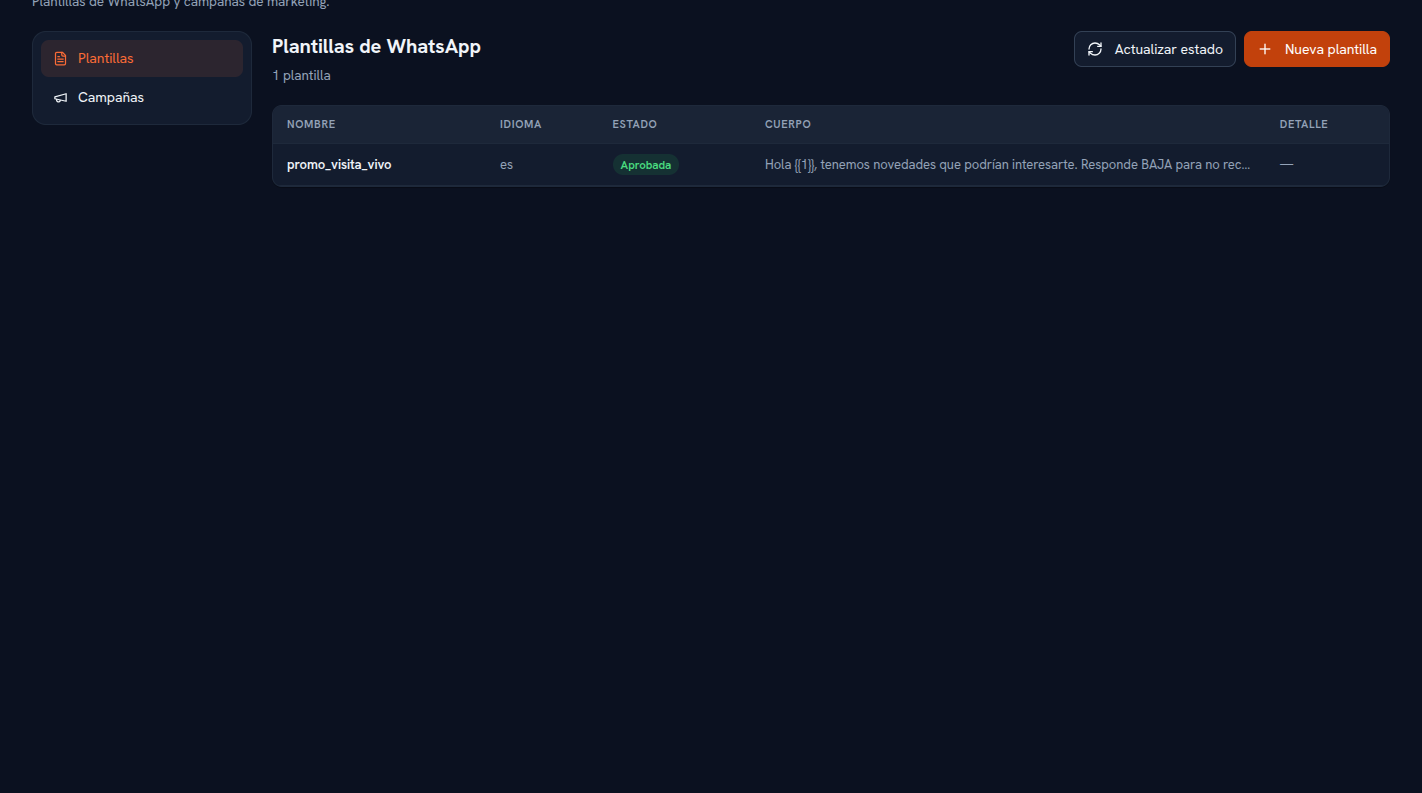
Para escribirle a un cliente por WhatsApp fuera de una conversación en curso (una campaña, un recordatorio) Meta exige usar una plantilla previamente aprobada — no vale un mensaje libre. La pestaña Plantillas de Marketing es donde las creas y sigues su aprobación.
Requisitos: rol administrador o editor; un canal de WhatsApp conectado (Manual 24 · Canales) para poder usarlas.
- Pulsa «Nueva plantilla».
- Escribe un nombre (se normaliza solo al formato que exige Meta: minúsculas y guiones bajos) y el idioma.
- Escribe el cuerpo del mensaje; usa
{{1}},{{2}}… donde quieras que se rellene un dato del contacto al enviar — la ventana te muestra las variables detectadas en vivo. Cabecera y pie son opcionales. - Pulsa «Crear plantilla».
Resultado: la plantilla se envía a revisión de Meta y aparece en la tabla con su nombre, idioma, estado y el texto de su cuerpo.
Estados por los que pasa una plantilla:
| Estado | Significado |
|---|---|
| Pendiente | En revisión por Meta. |
| Aprobada | Lista para usarse en una campaña — la única elegible. |
| Rechazada | Meta la ha rechazado; si ha comunicado el motivo, se muestra junto al estado. |
| Pausada | Meta la ha pausado temporalmente por calidad; se puede seguir usando, conviene revisar su rendimiento. |
Pulsa «Actualizar estado» para volver a comprobar contra Meta si una plantilla sigue Pendiente o si esperas que ya tenga motivo de rechazo. Solo las plantillas Aprobadas aparecen como opción al crear una campaña (apartado 11).