
Para quién: cualquier negocio que quiera resolver las dudas repetidas de sus clientes sin que una persona tenga que estar disponible todo el día, reservando el tiempo de tu equipo para lo que de verdad necesita una persona.
Qué ve el cliente final
Sección titulada «Qué ve el cliente final»El cliente escribe por WhatsApp, Telegram o el widget de tu web y recibe respuestas basadas en la documentación que tú has subido — nunca información inventada. Si pide hablar con una persona, o si salta una regla de escalación que configuró tu administrador (ciertas palabras clave, o demasiados turnos sin resolver la duda), la IA se lo dice claramente (“voy a avisar a una persona del equipo…”) y deja de responder desde ese mensaje. Nunca se queda sin respuesta ni sin explicación, en ningún canal, ni de día ni de noche: la IA atiende 24/7, y si algo escala fuera de tu horario laboral, queda esperando hasta que alguien de tu equipo lo retome.
Cuando una persona toma el control, el cliente recibe un aviso (“ahora te atiende {tu nombre}, una persona
de nuestro equipo”) — nunca cambia de interlocutor sin saberlo. Y si esa persona decide devolver la
conversación a la IA sin cerrarla, el cliente recibe también el aviso de vuelta.
Pasos en el producto
Sección titulada «Pasos en el producto»-
Sube documentos a tu base de conocimiento. Arrastra tus archivos (PDF, DOCX, MD, TXT, CSV o HTML) en Base de conocimiento → Documentos; opcionalmente, etiquétalos para controlar qué agente puede usarlos — sin etiqueta, se les asigna automáticamente “General”. Ver Conocimiento y documentos.
-
Prueba qué recuperaría la IA, antes de que lo vea un cliente real. En la pestaña Playground, escribe una pregunta de ejemplo y elige un agente (o “Global”) para ver exactamente qué fragmentos de documento usaría para responder. Si falta información, vuelve a por documentos.
-
Ajusta las reglas de escalación de tu agente. En Agentes IA, configura qué palabras clave o cuántos turnos sin resolver disparan la derivación a una persona. Ver Agentes IA.
-
Un cliente escribe y la IA responde con tus documentos, o deriva si el cliente lo pide o salta una regla — la conversación aparece en Cola (o en “Todas”) esperando a alguien de tu equipo.
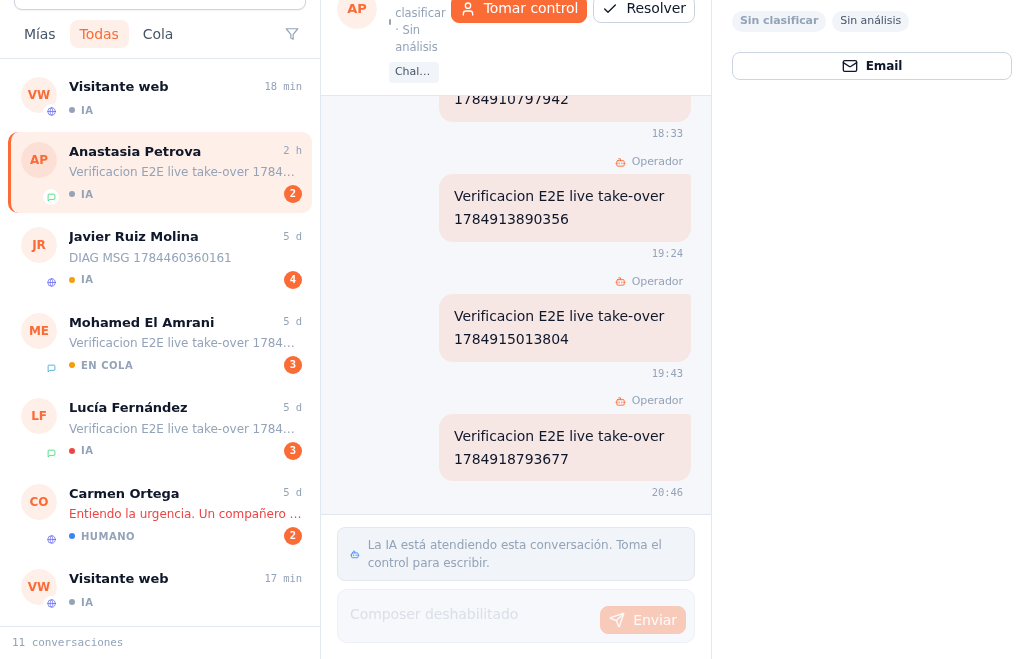
Mientras la IA responde, el compositor permanece deshabilitado — el botón Tomar control es lo único que necesitas cuando el caso escala. -
Abre la conversación y pulsa “Tomar control”. El compositor se habilita, la conversación pasa a modo HUMANO, y la IA deja de intervenir hasta que la resuelvas o se la devuelvas tú mismo. Ver Conversaciones.
-
Responde al cliente. Lee antes el historial para no repetir preguntas que la IA ya hizo.
-
Pulsa “Devolver a IA” o “Resolver”, según el caso: devolver mantiene la conversación abierta pero la IA vuelve a responder; resolver la cierra del todo.
Qué configurar
Sección titulada «Qué configurar»- Base de conocimiento: documentos subidos, etiquetados si tienes varios agentes con alcance distinto.
- Reglas de escalación: palabras clave o umbral de turnos sin resolver, por agente.
- Responsables por canal: quién recibe el aviso (campana, email y WhatsApp si lo activas) cuando escala una conversación de esa instancia.
Límites y honestidad
Sección titulada «Límites y honestidad»- La IA nunca inventa información sobre tu negocio: si no está en tu base de conocimiento, no lo sabe.
- La escalación siempre queda EN COLA, visible para cualquiera de tu equipo — no se asigna sola a una persona concreta salvo que tu instancia tenga responsables configurados.
- El playground es una vista de prueba: no genera una respuesta de chat, solo te enseña qué fragmentos recuperaría la IA.
Ver también
Sección titulada «Ver también»- Conocimiento y documentos — subir, etiquetar y probar en el Playground.
- Conversaciones — tomar el control, devolver a IA y resolver.
- Agentes IA — reglas de escalación campo a campo.
- Captación de leads por WhatsApp y web — el paso anterior, cuando la conversación todavía es una oportunidad nueva.