
Para quién: cualquier negocio que reciba facturas de proveedores por correo y quiera dejar de copiarlas a mano a una hoja de cálculo — el ejemplo de esta página es una tienda online, para dejar claro que Aymar Agents no es solo para inmobiliarias: el mecanismo es el mismo para cualquier rubro.
Qué ve el cliente final
Sección titulada «Qué ve el cliente final»El widget de tu tienda responde preguntas de catálogo, envíos y devoluciones con el aviso de IA de siempre — nada distinto de cualquier otro canal. El flujo de facturas es puramente interno: tus proveedores solo ven que su correo con la factura adjunta llegó a tu buzón, como siempre; nunca reciben ningún mensaje ni saben que hay un flujo procesándola.
Pasos en el producto
Sección titulada «Pasos en el producto»-
Instala el widget en tu tienda. Tu cuenta ya nace con un widget web; copia su snippet desde Canales → Widget Web y pégalo en tu tienda online. Ver Widget web.
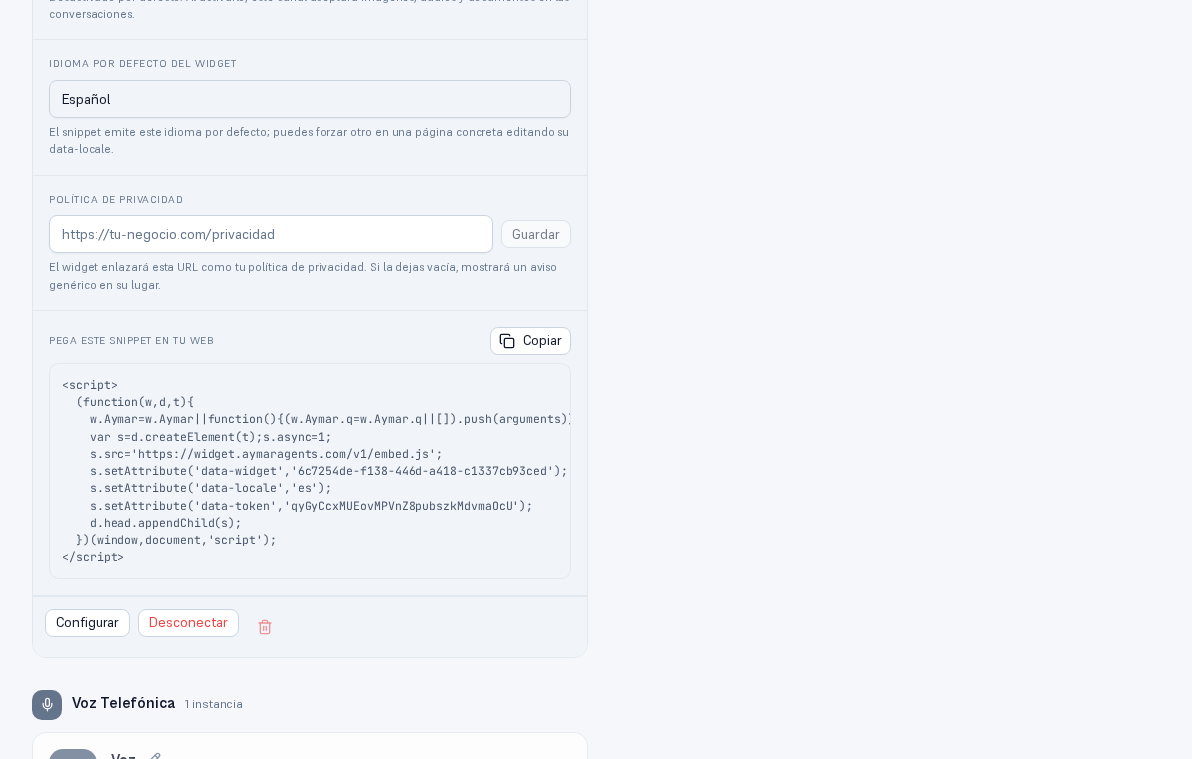
El mismo snippet vale para cualquier web — una tienda online, una landing, o el sitio de una agencia. -
Conecta un canal de correo para tu buzón de facturación. En Canales, añade un canal de tipo Email, ponle un nombre claro (por ejemplo «Facturas proveedores») y rellena el formulario de conexión — servidor IMAP de entrada y SMTP de salida, usuario y contraseña.
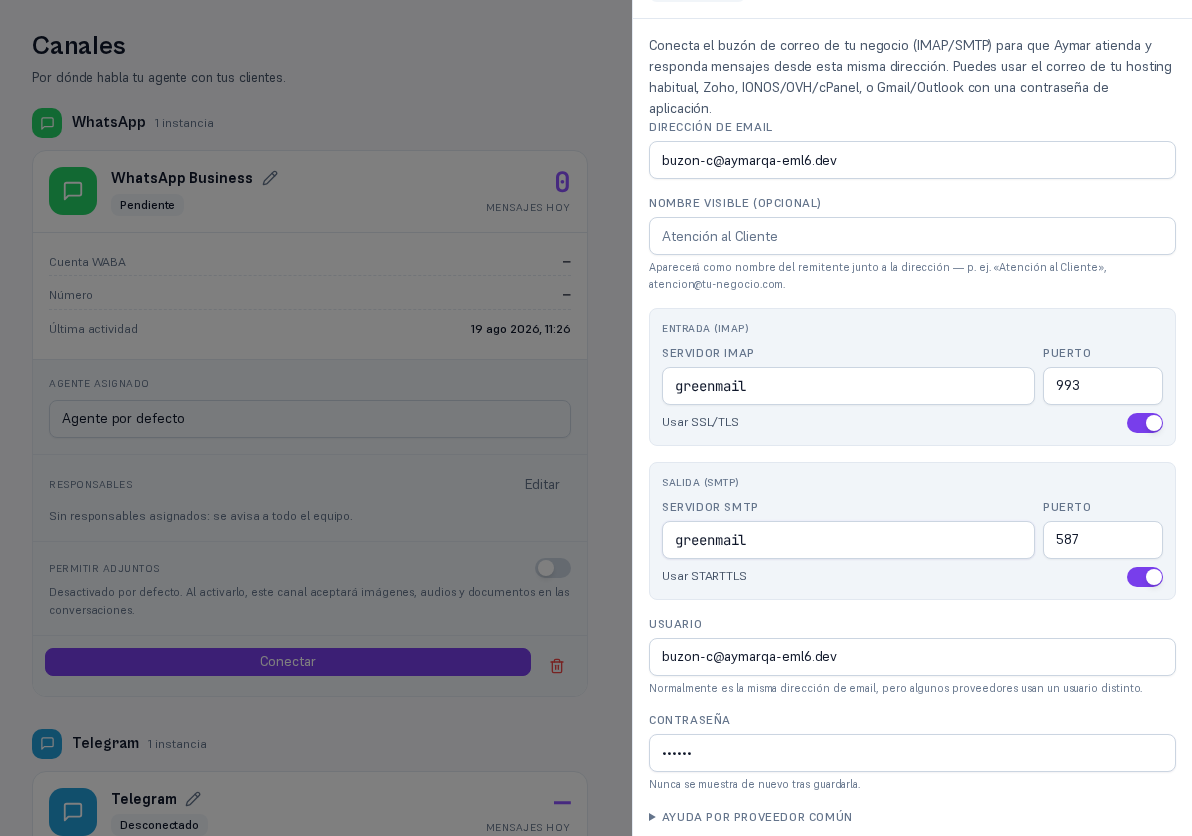
El mismo formulario sirve tanto para un buzón de atención al cliente como para uno solo de facturación — solo cambia el nombre que le pones. -
Crea una conexión con nombre de «Correo (lectura)», apuntando a ese mismo buzón, con el ámbito «Solo para este flujo» — así ningún otro flujo ni el asistente general pueden leer tus facturas. Y conecta Google Sheets + Drive (o Excel + OneDrive) con al menos un recurso de escritura registrado — ahí es donde se van a guardar los datos extraídos. Ver Conexiones con nombre.
-
Crea el flujo desde la plantilla «Facturas por correo». En Flujos, pulsa «Nuevo flujo» → «Desde plantilla» y elige tu variante — Google (Sheets + Drive) o Microsoft (Excel + OneDrive). Ponle nombre y elige el agente que lo ejecuta.
-
La plantilla ya viene conectada de punta a punta: por cada correo nuevo, lee el mensaje, descarga el adjunto y extrae emisor, número, fecha e importe del PDF con IA; valida esos datos de forma determinista (sin IA) — importe válido, fecha real y no futura; si todo cuadra y la confianza es alta, guarda la fila en tu hoja y sube el PDF a tu carpeta automáticamente; si algo no cuadra o la confianza es baja, el elemento queda esperando tu aprobación con el adjunto a la vista antes de guardar nada — nunca completas tú los datos a mano, solo revisas y confirmas cuando el sistema lo pide.
-
Revisa la cola de aprobaciones en Trabajos cuando algo necesite tu confirmación — ver el aviso honesto más abajo.
Qué configurar
Sección titulada «Qué configurar»- Widget web: al menos una instancia, con el snippet pegado en tu tienda.
- Canal de correo: el buzón donde recibes las facturas de tus proveedores.
- Conexión con nombre «Correo (lectura)», ámbito «Solo para este flujo», apuntando a ese buzón.
- Google Sheets + Drive o Excel + OneDrive, con al menos un recurso de escritura registrado.
Límites y honestidad
Sección titulada «Límites y honestidad»- Recomendación — empieza con un buzón de pruebas o una carpeta acotada. La plantilla está probada de extremo a extremo contra un buzón real: un mensaje real genera un elemento real que se lee, se extrae, se valida, se guarda (o queda esperando tu aprobación) y se marca como procesado. Aun así, antes de dejarla funcionando sola sobre tu buzón de producción, actívala primero contra un buzón de pruebas o una carpeta/etiqueta acotada y revisa los primeros trabajos en Trabajos — la primera puesta en marcha con tu buzón real de producción se hace acompañada, no porque falte nada por cerrar.
- El identificador fiscal del proveedor (NIF/CIF/VAT) todavía no se valida de verdad: la IA lo extrae, pero el catálogo de piezas actual no lo encadena a la validación — el resto de comprobaciones (importe, fechas) sí son reales.
- Un correo sin adjunto se excluye de «correos nuevos» — nunca genera una fila vacía.
- Un adjunto ilegible (un PDF sin texto, por ejemplo) falla la extracción ANTES de llamar a la IA — el elemento queda esperando aprobación con el adjunto a la vista.
- Si la hoja o la carpeta se quedan inaccesibles, la tarea pasa a «Fallida» con el motivo exacto en su historial — nunca un reintento silencioso.
- Ejecutado dos veces el mismo día, no duplica nada: cada correo se identifica por su propio identificador de mensaje y, una vez marcado «procesado», no se vuelve a leer.
Ver también
Sección titulada «Ver también»- Widget web — el snippet completo y su personalización.
- Canal de correo — conectar y probar un buzón de correo.
- Qué es una conexión con nombre — ámbitos y acciones permitidas.
- Trabajos y flujos — la pantalla Trabajos y sus estados.