
Ir al contenido

Lanzar

Desvincular (el admin, desde Equipo)

Ver como Markdown

Requisitos: rol Admin.

Un administrador puede desvincular el canal de cualquier miembro del equipo — por ejemplo, si esa persona deja la empresa o pierde su móvil.

  1. Entra en Equipo y pulsa «Editar» sobre el miembro en cuestión (Manual 25).
  2. En la ficha, localiza la sección «Acceso por canal» — muestra el estado real de WhatsApp y Telegram de ese miembro (vinculado y a qué identificador parcial, o «Sin vincular»).
  3. Si hay un canal vinculado, pulsa «Desvincular» en su fila y confirma.

Resultado: el acceso de esa persona por ese canal se revoca de inmediato. El miembro deberá volver a vincularlo desde su propio Perfil (apartados 3-4) si lo necesita de nuevo — un admin no puede vincular en nombre de otra persona, solo desvincular.
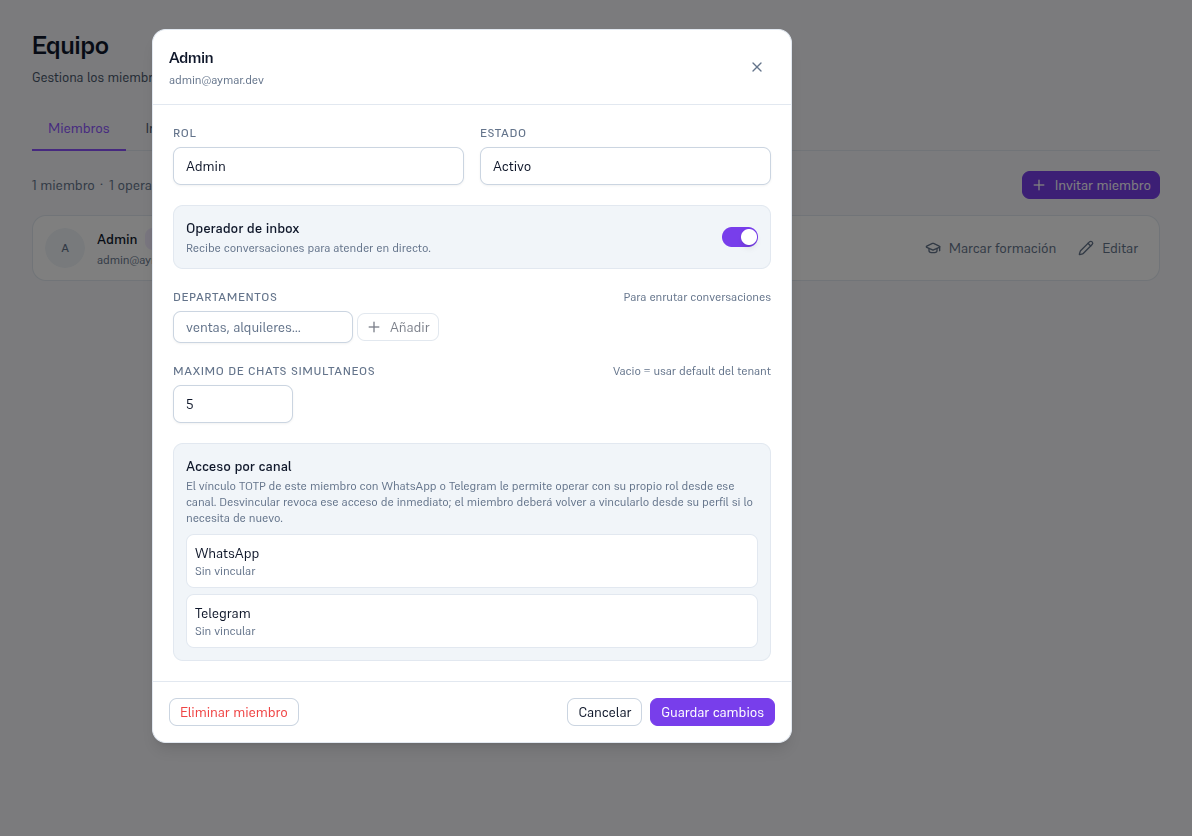
Modal Editar Admin (admin@tu-negocio.com) con la sección «Acceso por canal» mostrando el texto «El vínculo TOTP de este miembro con WhatsApp o Telegram le permite operar con su propio rol desde ese canal. Desvincular revoca ese acceso de inmediato; el miembro deberá volver a vincularlo desde su perfil si lo necesita de nuevo», y las filas WhatsApp/Telegram en «Sin vincular»