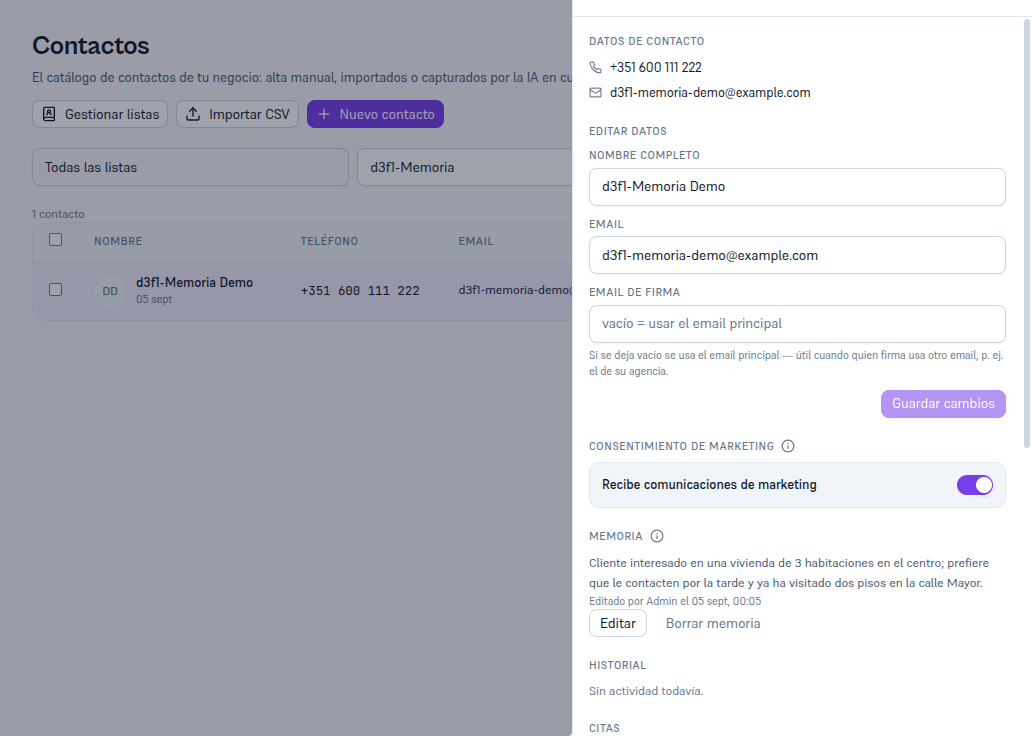
Pulsa Ver en cualquier fila de la tabla para abrir su ficha (drawer), con estas secciones:
4.1. Datos de contacto y Editar datos
Sección titulada «4.1. Datos de contacto y Editar datos»Arriba de la ficha ves el teléfono y el email del contacto (o «Sin email» si no lo tiene), y su origen y fecha de alta bajo su nombre. Debajo, la sección Editar datos deja cambiar el nombre completo y el email; pulsa Guardar cambios para confirmar. El teléfono no se edita desde aquí.
4.2. Consentimiento de marketing
Sección titulada «4.2. Consentimiento de marketing»Un interruptor «Recibe comunicaciones de marketing» que puedes apagar o encender a mano — la Plataforma te pide confirmación en ambos sentidos. Es el mismo estado que ves como «Recibe marketing» / «De baja» en la columna Marketing de la tabla. Ver más abajo la baja automática (apartado 6).
4.3. Memoria del cliente
Sección titulada «4.3. Memoria del cliente»El asistente guarda aquí un resumen de lo que sabe de este contacto para dar respuestas más útiles en conversaciones futuras — se actualiza solo tras cada conversación y es el mismo resumen en cualquier canal por el que te escriba. Como operador puedes leerlo, corregirlo o borrarlo en cualquier momento; se borra solo al cabo del tiempo que se configure en Ajustes → Memoria (Manual 26, apartado 9).
Si el asistente todavía no ha guardado ningún resumen, ves el aviso «El asistente aún no ha guardado ningún resumen de este contacto» y un botón «Escribir memoria» para crearlo tú mismo. Una vez hay un resumen, ves debajo quién lo actualizó por última vez — «Actualizado automáticamente por el asistente el [fecha]» o «Editado por [nombre] el [fecha]» si lo tocó un operador — y los botones «Editar» y «Borrar memoria».
Requisitos para editar o borrar: rol Admin o Editor — leerlo está disponible para cualquier rol.
Procedimiento — borrar la memoria de un cliente:
- Pulsa «Borrar memoria» bajo el resumen.
- Confirma en el cuadro «¿Borrar memoria?».
Resultado: se borra el resumen guardado, no el contacto ni su historial de conversaciones. El asistente empezará a construir un resumen nuevo desde la próxima conversación.
Nota — Borrar la memoria no es lo mismo que suprimir al cliente
«Borrar memoria» solo elimina el resumen — el contacto, sus conversaciones, leads y tickets siguen intactos. Para el derecho de supresión completo (RGPD Art. 17), usa la «Zona de peligro» al final de esta misma ficha (apartado 4.6): esa acción SÍ borra la memoria junto con todo lo demás.
4.4. Historial
Sección titulada «4.4. Historial»Todo lo que le ha pasado a este contacto, ordenado por fecha: conversaciones, leads, campañas de marketing recibidas y tickets, cada uno con enlace directo a su conversación, lead o campaña («Ver campaña»), y un botón «Cargar más» para ver más atrás en el tiempo.
4.5. Tickets
Sección titulada «4.5. Tickets»Casos internos abiertos sobre este contacto — por ejemplo «Llamar para confirmar visita». Desde aquí puedes pulsar «Nuevo ticket» para abrir uno nuevo ya vinculado a este contacto. Estos son tickets internos de tu agencia sobre tus clientes, distintos de los tickets de Soporte que abres tú con el equipo de tu proveedor (Manual 28 · Soporte). El listado global de tickets, sus estados, sus filtros y el resto de sitios desde donde nace un ticket están en el Manual 20 · Tickets.
4.6. Zona de peligro: supresión de datos del cliente (RGPD)
Sección titulada «4.6. Zona de peligro: supresión de datos del cliente (RGPD)»Al final de la ficha, bajo las secciones anteriores, la sección «Zona de peligro» ejecuta el derecho de supresión del RGPD (Art. 17) de verdad, no solo oculta la ficha: escribe el nombre exacto del contacto en el campo de confirmación y pulsa «Suprimir datos del cliente».
Requisitos: rol Admin — es la acción más delicada de la ficha, reservada a administradores.
Resultado: se eliminan de forma permanente sus conversaciones y mensajes, adjuntos, documentos generados y tickets asociados; sus leads quedan anonimizados (conservan la etapa y el importe para tus métricas, sin ningún dato que lo identifique); su ficha desaparece de la lista de Contactos. No se puede deshacer. El procedimiento completo, con cuándo usarlo, está en el Manual 35 · Formación del equipo en el sistema de IA, apartado 6.2.
Importante — Verifica antes de confirmar
Es irreversible. Confírmala solo cuando la petición sea real y venga del propio cliente (o de quien le representa legalmente) — ante cualquier duda, abre antes un ticket de Soporte (Manual 28).