Una campaña envía una plantilla aprobada, con sus variables ya rellenadas, a una lista o a una selección de contactos — de una sola vez.
Requisitos: rol administrador o editor; al menos una plantilla en estado Aprobada (si no tienes ninguna, el asistente te lo dice y te manda a crearla, apartado 9); consumo disponible del límite mensual (apartado 10).
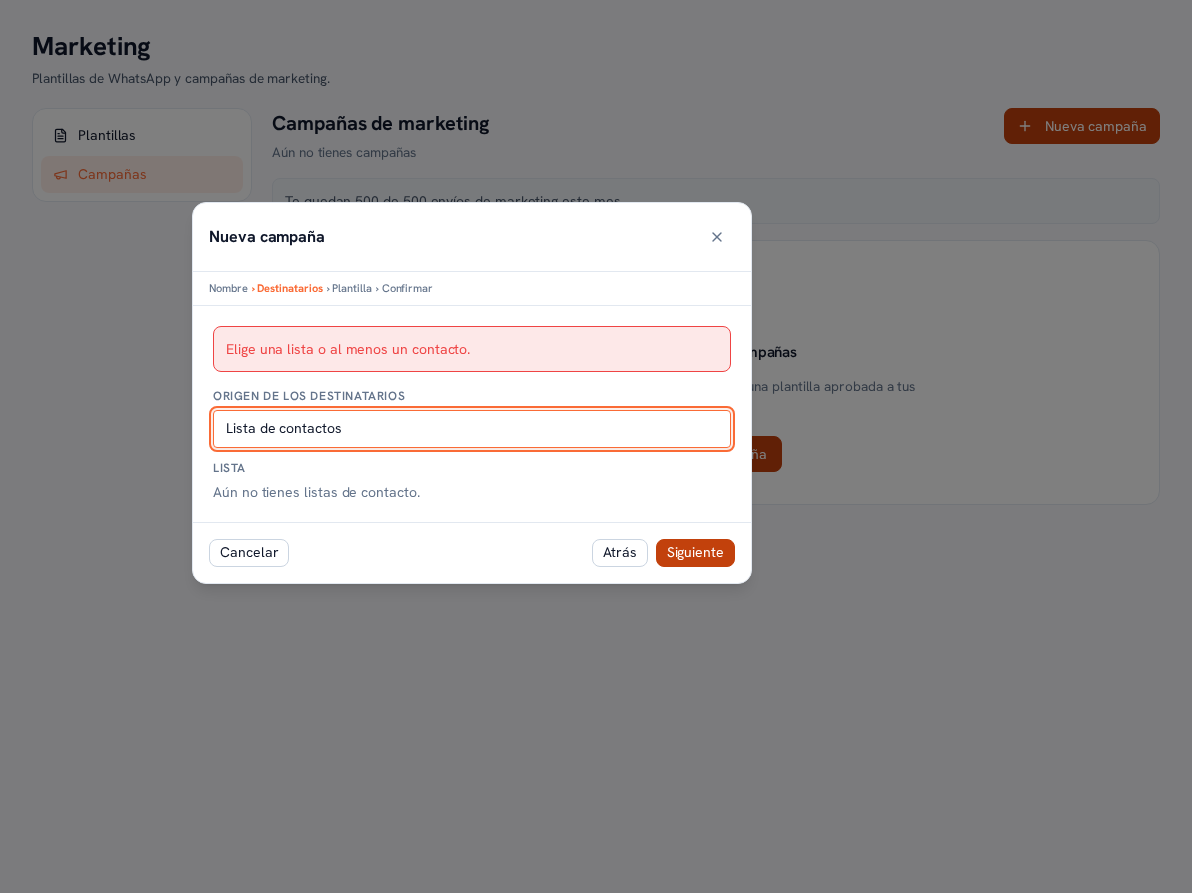
- Pulsa «Nueva campaña», en Marketing → Campañas. Se abre la ventana «Nueva campaña» con una miga de pan con los pasos: Nombre › Destinatarios › Plantilla › Confirmar — el asistente de hoy no tiene un paso aparte para elegir a qué dato de contacto corresponde cada variable de la plantilla.
- Nombre: escribe el nombre de la campaña (por ejemplo «Novedades agosto») y pulsa Siguiente.
- Destinatarios: elige el origen de los destinatarios — una lista de contactos ya creada (apartado 7), o una selección manual de contactos concretos. Si pulsas Siguiente sin elegir ninguna lista ni ningún contacto, el asistente te lo impide con el aviso «Elige una lista o al menos un contacto» (o usa Atrás para volver al paso anterior).
- Plantilla: elige entre tus plantillas Aprobadas; la ventana te muestra una vista previa del cuerpo, con sus variables
{{n}}tal cual las escribiste al crearla (apartado 9) — se rellenan con el dato real del contacto en el momento del envío. Pulsa Siguiente. - Confirmar: un resumen con el nombre de la campaña, la plantilla elegida, los destinatarios elegibles, cuántos quedan excluidos por baja de marketing, y el consumo restante de tu plan. Pulsa «Crear y enviar» para lanzarla (o Atrás para revisar algún paso).
Resultado: la campaña se crea y el envío arranca de inmediato; aparece en la tabla de Campañas (apartado 12) con su estado y sus resultados en vivo.