
Para quién: equipos que confían en que el agente prepare una acción, pero quieren que una persona la confirme antes de que se ejecute de verdad — por ejemplo, antes de enviar un mensaje sensible o de tocar un dato importante.
Qué ve el cliente final
Sección titulada «Qué ve el cliente final»Depende de la acción concreta que espera aprobación: si el paso envía un mensaje al cliente, este no lo recibe hasta que alguien de tu equipo lo aprueba — no hay ningún estado intermedio visible para él. Si el paso es puramente interno (por ejemplo, consultar un dato), el cliente no ve nada en absoluto en ningún momento.
Pasos en el producto
Sección titulada «Pasos en el producto»-
En el editor visual de un flujo, añade un paso y márcalo «pide aprobación». Selecciona la pieza Aprobación → «Pedir aprobación» de la paleta, o cambia el campo Aprobación del paso de «según política» a «pide aprobación» — este segundo camino sirve para cualquier paso, no solo para uno con la pieza de Aprobación. Añádele también la acción real que debe pedir permiso antes de ejecutarse (un mensaje al cliente, una fila en una hoja de cálculo, una herramienta de un servidor MCP…). Ver Trabajos y flujos, apartado «El editor visual».
-
El flujo se dispara — a mano con «Ejecutar ahora», o por su propio disparador — y llega hasta ese paso. En vez de ejecutar la acción directamente, la tarea pasa a estado «Esperando aprobación» y queda visible en Trabajos, con los botones Aprobar y Rechazar ya en la propia fila de la cola.
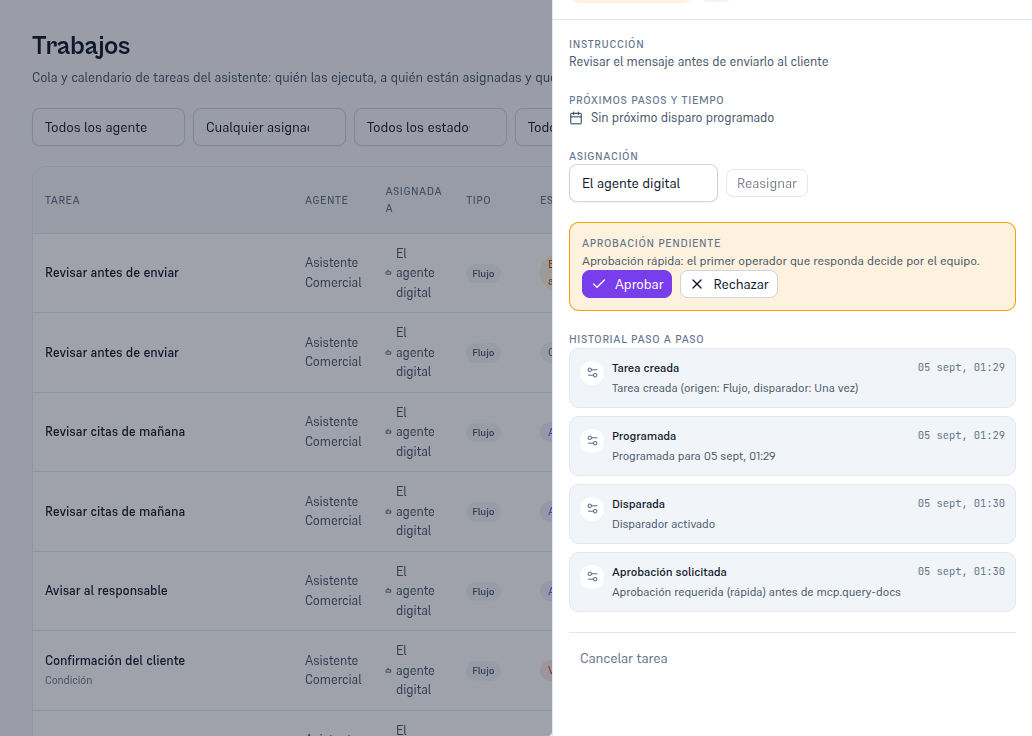
La sección «Aprobación pendiente» explica la regla: el primer operador que responda decide por todo el equipo — no hace falta que varias personas confirmen lo mismo. -
Cualquier operador con acceso aprueba o rechaza — desde la propia fila de la cola, o abriendo la ficha de la tarea y pulsando el mismo botón ahí. No hace falta ser quien la creó ni estar asignado a ella.
-
Si se aprueba, la acción se ejecuta de verdad y la tarea pasa a «Completada». Su historial paso a paso queda con todo lo que pasó, en orden: creada, programada, disparada, aprobación solicitada, aprobación resuelta (con quién la aprobó), acción ejecutada y completada — nunca tienes que fiarte a ciegas de lo que dice haber hecho el agente.
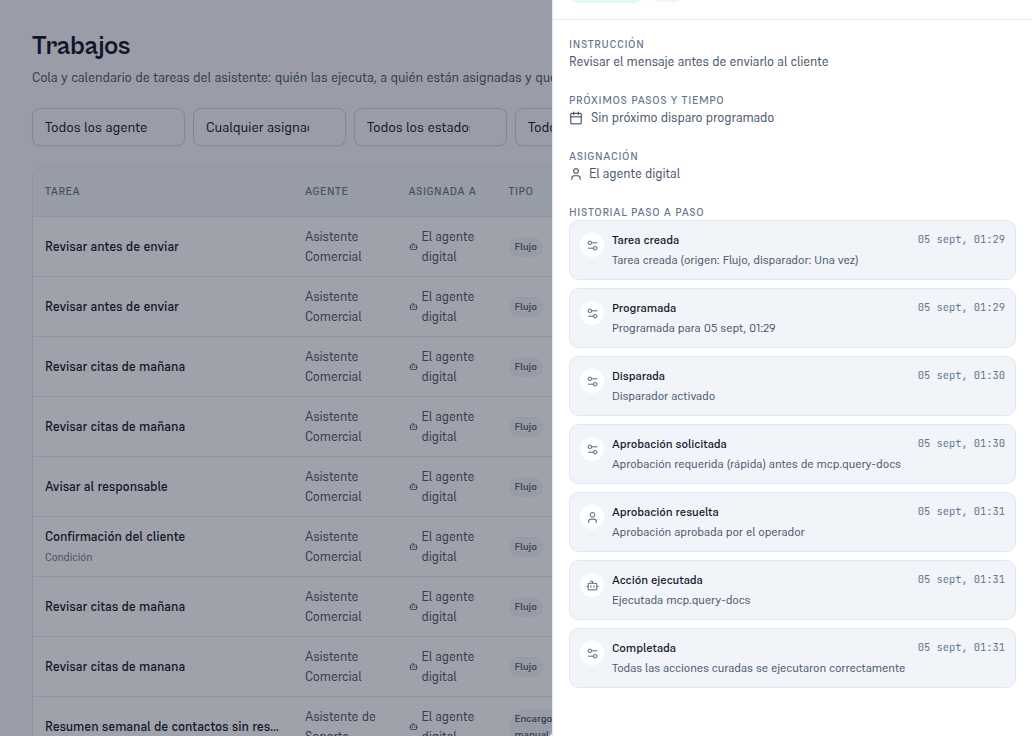
El historial completo, sin recortar: cada paso lleva su propia fecha y hora exactas. -
Si se rechaza, la acción no se ejecuta y la tarea queda registrada con esa decisión — el mismo historial paso a paso deja constancia de quién la rechazó y cuándo.
Qué configurar
Sección titulada «Qué configurar»- Aprobación por paso: «según política» (usa la regla del tipo de acción — hoy, salientes a cliente final piden aprobación por defecto e internas se ejecutan solas) o «pide aprobación», que fuerza la pausa en ese paso concreto sin importar la política general.
- Una acción real detrás del paso: la aprobación gatea una acción curada (mensaje, fila de hoja de cálculo, herramienta de un servidor MCP…) — un paso sin ninguna acción asociada no tiene nada que aprobar, así que simplemente queda a la espera de que alguien lo complete a mano.
Límites y honestidad
Sección titulada «Límites y honestidad»- «Aprobación rápida» significa que el primer operador que responda decide por todo el equipo — no hay (todavía) un modo que exija varias confirmaciones para el mismo paso.
- Un paso sin acción curada asociada nunca llega a «Esperando aprobación»: se queda en «Activa», a la espera de que alguien lo complete manualmente con notas de cierre — un mecanismo distinto, cubierto en Empleado digital: trabajos y flujos.
- Rechazar una tarea no la reintenta sola: si hace falta, hay que crear un paso nuevo o relanzar el flujo desde su ficha.
Ver también
Sección titulada «Ver también»- Trabajos y flujos — el caso completo «Recordatorio y seguimiento de una visita», paso a paso.
- Empleado digital: trabajos y flujos — el caso general de tareas y flujos, incluida la finalización manual sin aprobación.