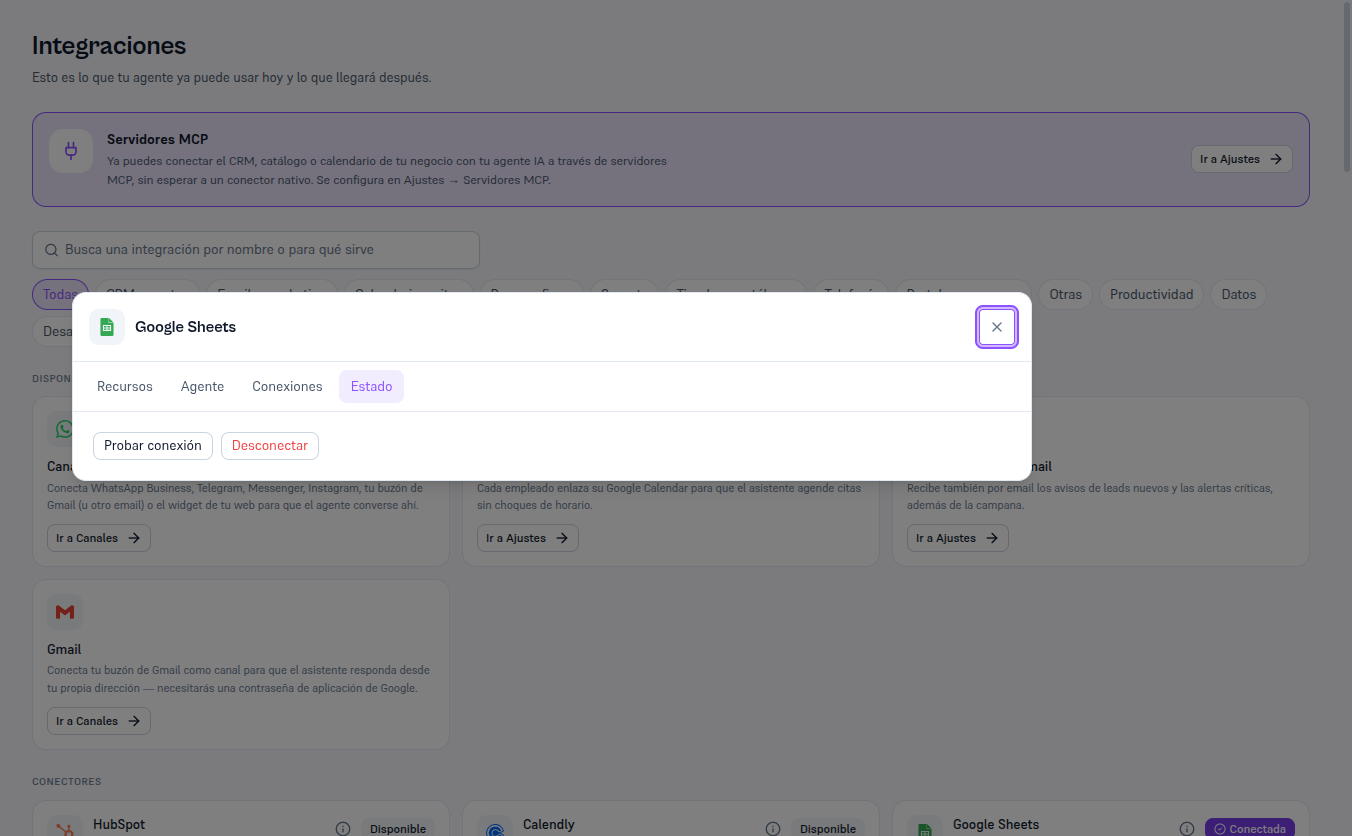
Con MailChimp ya conectado, la pestaña Estado del detalle incluye un botón Probar conexión que comprueba, en el momento, que la clave guardada sigue siendo válida contra la API real de MailChimp.
Requisitos: rol administrador.
- Abre el Detalle de MailChimp y ve a la pestaña Estado.
- Pulsa Probar conexión.
Resultado: «Conexión correcta» si la clave sigue siendo válida, o «No se pudo conectar: [motivo]» si la clave se revocó o cambió (apartado 8). Recuerda que «Conexión correcta» comprueba la clave de Marketing, no la de Mandrill — si los correos transaccionales fallan, revisa por separado la clave de Mandrill del apartado 3.
El ejemplo siguiente usa de nuevo Google Sheets — con MailChimp conectado, la misma pestaña «Estado» muestra los botones «Probar conexión» y «Desconectar».