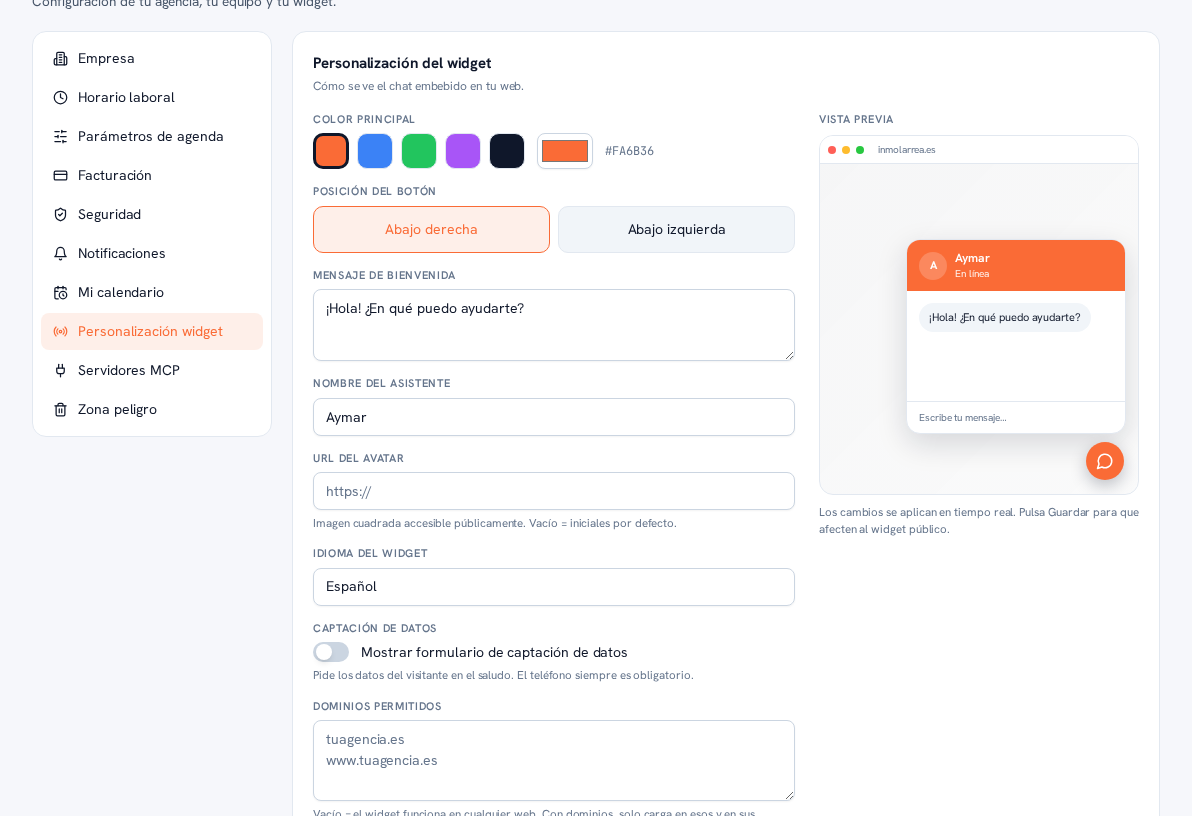
Cómo se ve el chat embebido en tu web. Es un ajuste compartido por todas tus instancias de Widget Web — a diferencia del idioma del chat, que se elige por instancia en la propia tarjeta del canal (Manual 24 · Canales, apartado 6.1), no aquí.
Requisitos: rol Admin.
- Entra en Ajustes → Personalización del widget.
- Elige el color principal: uno de los presets, o un color a medida con su código hexadecimal.
- Elige la posición del botón: «Abajo derecha» o «Abajo izquierda».
- Escribe el mensaje de bienvenida, el nombre del asistente y, opcionalmente, la URL del avatar.
- Revisa la vista previa en vivo, a la derecha, mientras ajustas los valores.
- Pulsa Guardar para aplicar los cambios al widget público.
Resultado: todas tus instancias de Widget Web adoptan de inmediato el nuevo aspecto.
Los dominios permitidos — en qué webs puede cargar el widget — se configuran en esta misma pantalla: un dominio por línea, sin https:// ni ruta (por ejemplo, tuagencia.es cubre también sus subdominios). Con la lista vacía, el widget funciona en cualquier web. El detalle de cómo copiar el snippet de cada instancia y pegarlo en tu web está en el Manual 24 · Canales; cómo se embebe técnicamente en distintos gestores de contenido y cómo resolver los problemas más habituales está en el Manual 06 · Widget web.
Dentro de esta misma sección está la Captación de datos: activa un pequeño formulario en el saludo del widget para pedir los datos del visitante antes de conversar. El teléfono es siempre obligatorio; el resto de campos los eliges tú. Pulsa Guardar para aplicar el cambio al widget público.
Nota — El avatar también se indica por URL
Igual que el logo de tu agencia (apartado 2), el avatar del widget se indica con la URL de una imagen cuadrada ya publicada y accesible públicamente — si lo dejas vacío, se muestran las iniciales por defecto. La subida directa del archivo todavía no está disponible.