Ir al contenido

Integraciones

Procedimiento: seguridad

Ver como Markdown

Ajusta las condiciones de acceso a la Plataforma para todo tu equipo.

Requisitos: rol Admin.

  1. Entra en Ajustes → Seguridad.
  2. Activa «Exigir 2FA al iniciar sesión» si quieres que todo el equipo configure la verificación en dos pasos en su próximo acceso.
  3. Ajusta la duración de la sesión (días): pasado ese tiempo, hay que volver a iniciar sesión.
  4. Si necesitas limitar el acceso a direcciones concretas, añade tus rangos de IP permitidos (opcional).
  5. Pulsa Guardar.

Resultado: los nuevos requisitos de acceso se aplican al equipo desde ese momento; quien ya tenga una sesión abierta la conserva hasta que caduque o cierre sesión.

Verificación en dos pasos de tu propia cuenta

Sección titulada «Verificación en dos pasos de tu propia cuenta»

Al final de Ajustes → Seguridad, debajo de las secciones de arriba, hay una segunda tarjeta «Verificación en dos pasos» que no tiene nada que ver con el interruptor «Exigir 2FA al iniciar sesión»: esa era una política que un administrador impone a todo el equipo; esta es el enrolamiento real de tu propia cuenta, y la ve y gestiona cualquier rol — admin, editor o viewer —, no solo quien administra la agencia.

Requisitos: ninguno especial; una aplicación de autenticación (Google Authenticator, Authy…) instalada en tu móvil.

Procedimiento: activar la verificación en dos pasos

Sección titulada «Procedimiento: activar la verificación en dos pasos»
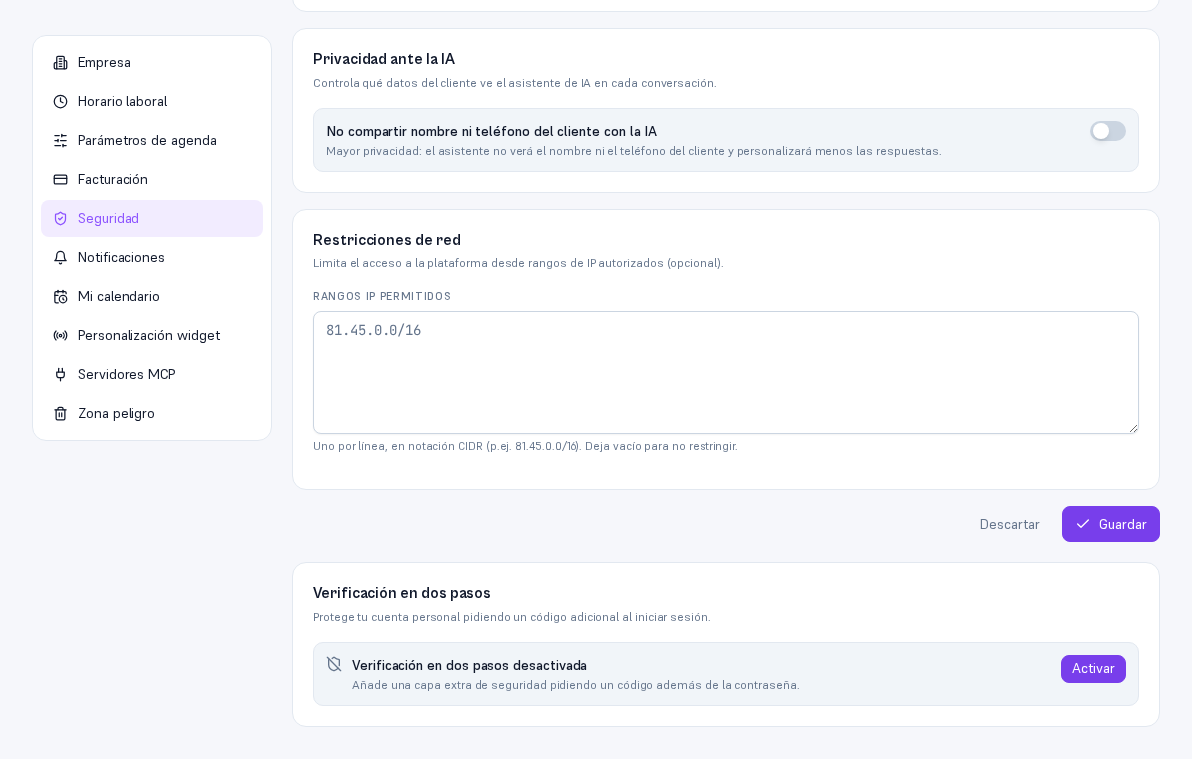
  1. Pulsa Activar.
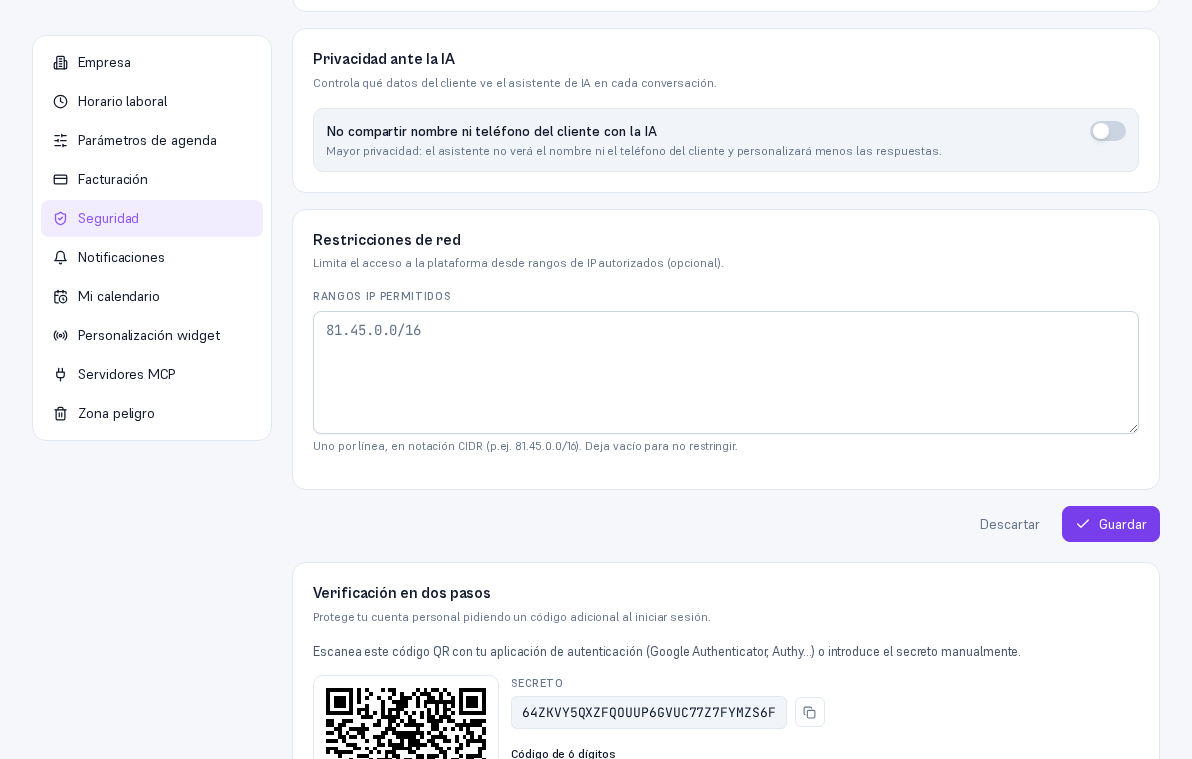
  2. Escanea el código QR con tu aplicación de autenticación o introduce el secreto manualmente.
  3. Escribe el código de 6 dígitos que genera tu aplicación y pulsa Confirmar y activar.

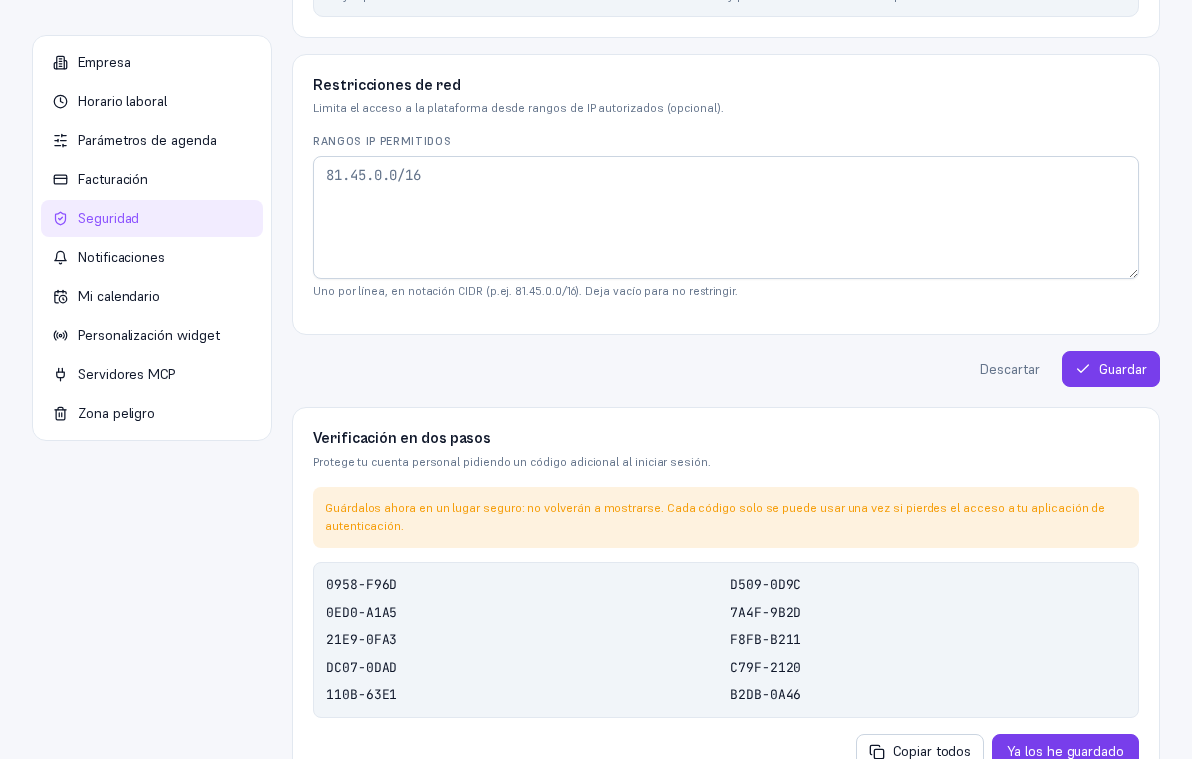
Resultado: la plataforma te muestra 10 códigos de recuperación, cada uno de un solo uso por si pierdes el acceso a tu aplicación de autenticación. Pulsa Copiar todos para guardarlos y confirma con «Ya los he guardado» — no vuelven a mostrarse.

Importante — Guárdalos en el momento

Los códigos de recuperación no vuelven a mostrarse después de esta pantalla. Si los pierdes y además pierdes el acceso a tu aplicación de autenticación, contacta con tu proveedor (Manual 28 · Soporte).

Iniciar sesión con la verificación en dos pasos activa

Sección titulada «Iniciar sesión con la verificación en dos pasos activa»

Con la verificación activada, tras escribir tu email y contraseña en el login (Manual 15 · Primeros pasos) aparece un segundo paso: «Introduce el código de tu aplicación de autenticación para continuar». Escribe el código de 6 dígitos y pulsa Verificar — o usa «Usar un código de recuperación» si no tienes tu aplicación a mano.

Procedimiento: desactivar la verificación en dos pasos

Sección titulada «Procedimiento: desactivar la verificación en dos pasos»
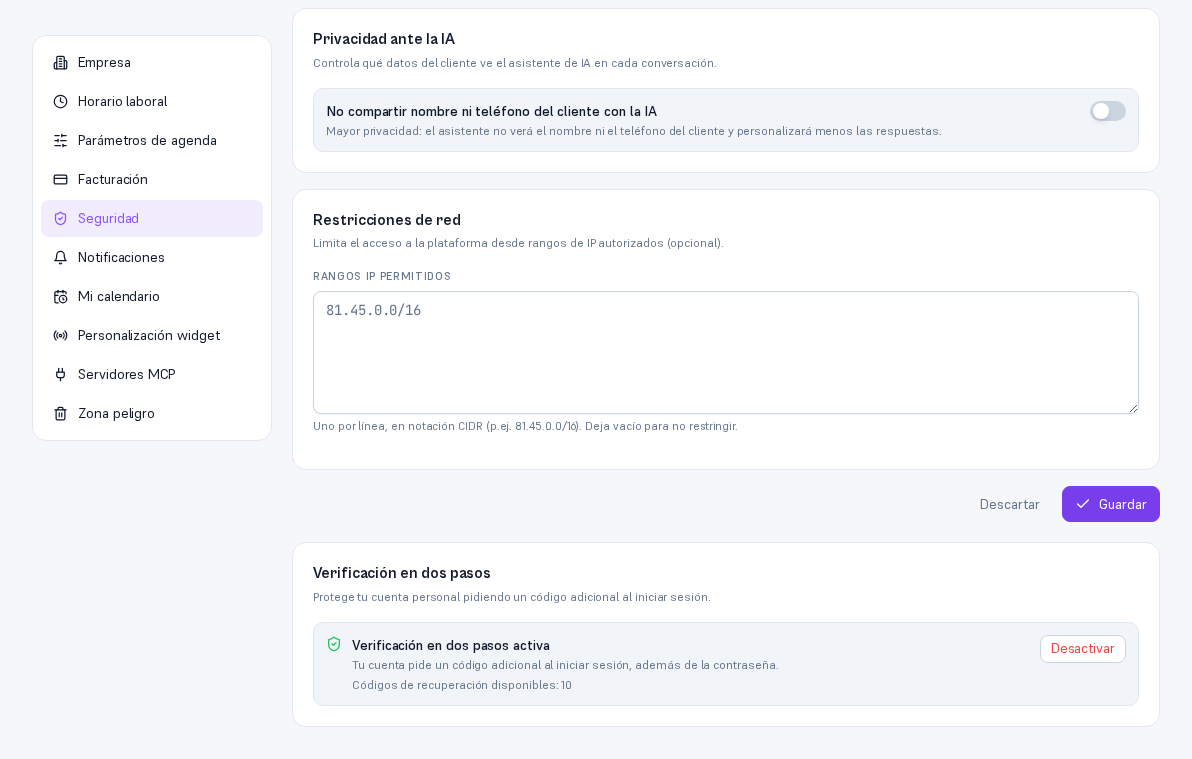
  1. En la tarjeta «Verificación en dos pasos», con la verificación activa, pulsa Desactivar.
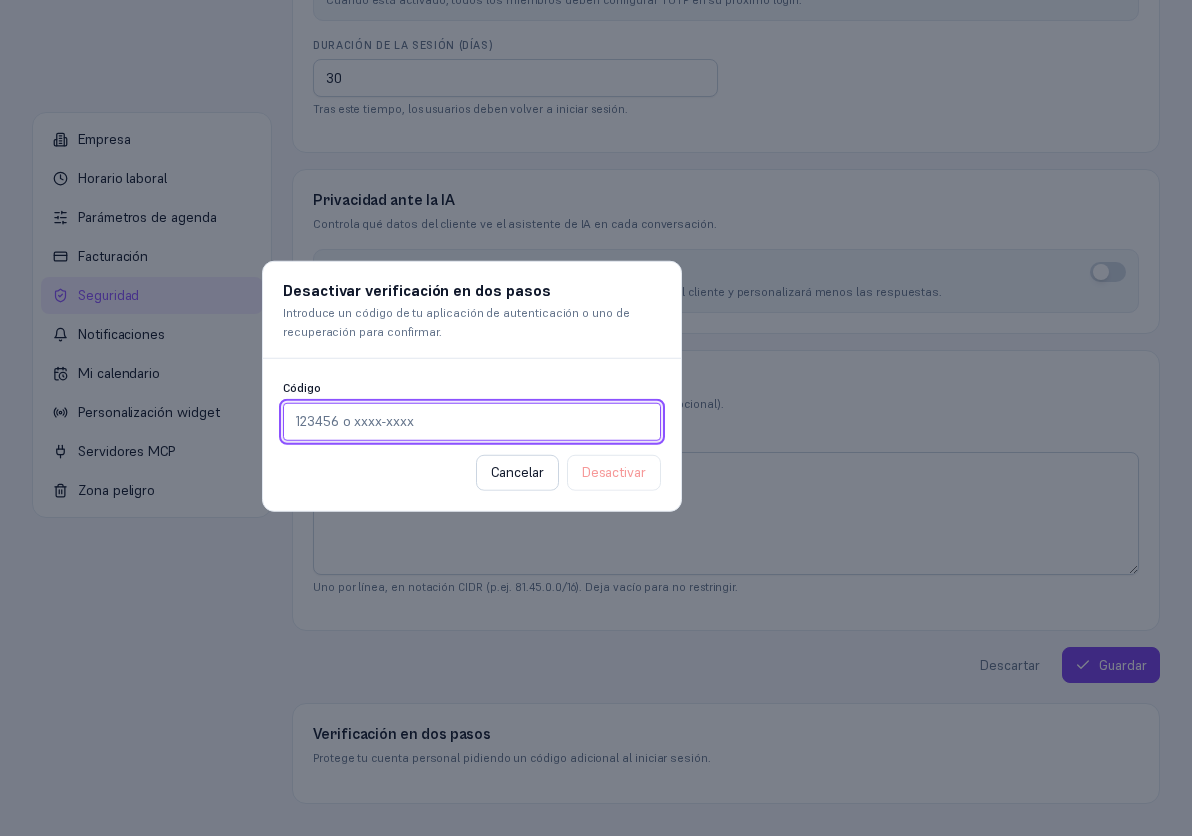
  2. Introduce un código de tu aplicación de autenticación (o uno de recuperación) para confirmar.
  3. Pulsa Desactivar.

Resultado: la cuenta vuelve a pedir solo contraseña al iniciar sesión.
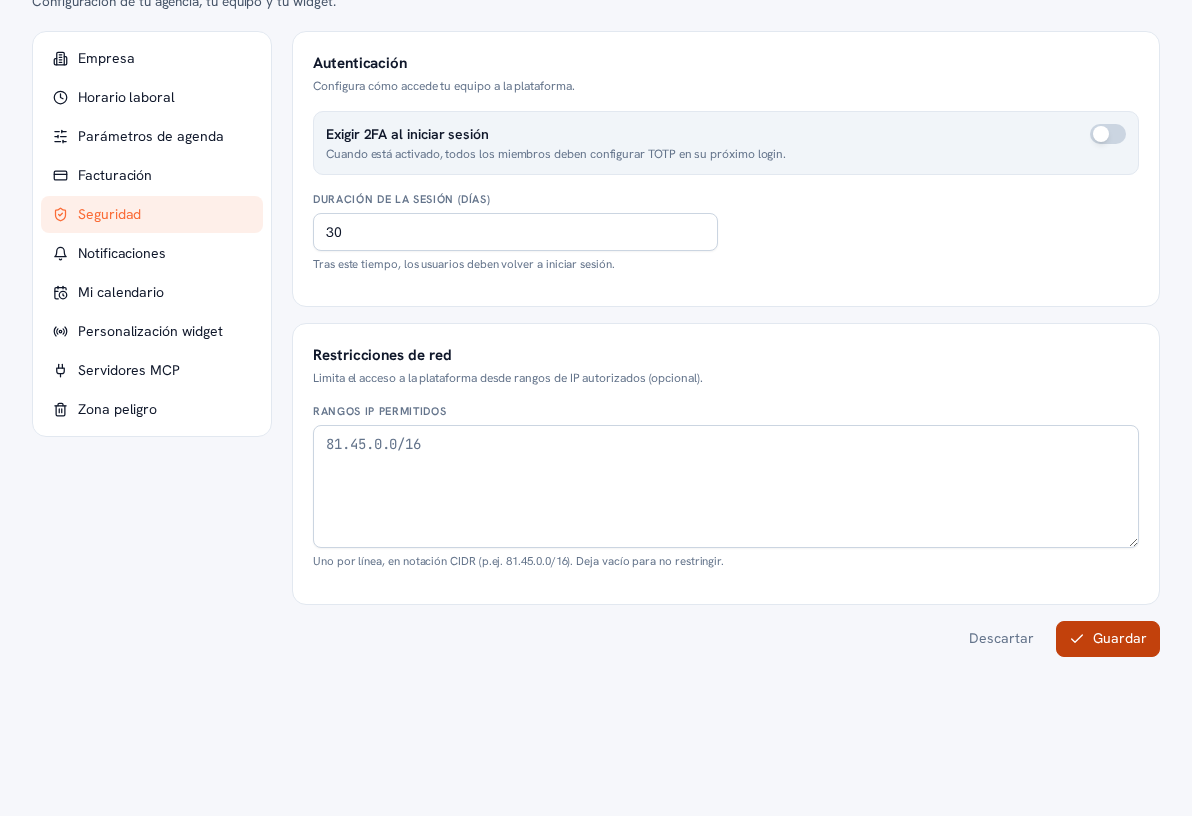
Ajustes → Seguridad con la sección Autenticación (interruptor Exigir 2FA al iniciar sesión desactivado y el campo Duración de la sesión (días) en 30) y, debajo, la sección Restricciones de red con el campo Rangos IP permitidos vacío, marcador de ejemplo 81.45.0.0/16, y los botones Descartar y Guardar

Tarjeta Verificación en dos pasos al final de Ajustes → Seguridad, en estado desactivada, con el texto «Añade una capa extra de seguridad pidiendo un código además de la contraseña» y el botón Activar

Panel de activación de 2FA con el texto «Escanea este código QR con tu aplicación de autenticación (Google Authenticator, Authy…) o introduce el secreto manualmente», el código QR, el secreto en texto y el campo Código de 6 dígitos

Pantalla de códigos de recuperación tras activar 2FA, con el aviso «Guárdalos ahora en un lugar seguro: no volverán a mostrarse. Cada código solo se puede usar una vez si pierdes el acceso a tu aplicación de autenticación», diez códigos en formato XXXX-XXXX, y los botones Copiar todos y Ya los he guardado

Tarjeta Verificación en dos pasos activa, con el texto «Tu cuenta pide un código adicional al iniciar sesión, además de la contraseña», Códigos de recuperación disponibles: 10 y el botón Desactivar

Modal Desactivar verificación en dos pasos con el texto «Introduce un código de tu aplicación de autenticación o uno de recuperación para confirmar», un campo Código, y los botones Cancelar y Desactivar