
Ir al contenido

Integraciones

Procedimiento: servidores MCP

Ver como Markdown

Aquí conectas el CRM, el catálogo o el calendario de tu negocio con el agente IA, para que pueda usarlos como herramientas al conversar. Este procedimiento es para traer tu propio servidor («Custom»): tú aportas la URL y la credencial de un servidor MCP que ya existe. Es la vía para enlazar tus propios sistemas cuando todavía no existe un conector nativo (apartado 11).

Nota — ¿Buscas el catálogo de servidores preconfigurados?

Debajo de este bloque «Servidores MCP», la misma pestaña de Ajustes tiene un «Catálogo de servidores MCP» con decenas de proveedores ya verificados (por clave o por OAuth) — no hace falta que conozcas su URL técnica. El procedimiento completo está en el Manual 60 · Servidores MCP: catálogo y conexión; este manual solo cubre el registro manual (Custom).

Requisitos: rol Admin; las credenciales de acceso al sistema que quieras conectar.

  1. Entra en Ajustes → Servidores MCP.
  2. Pulsa Registrar servidor.
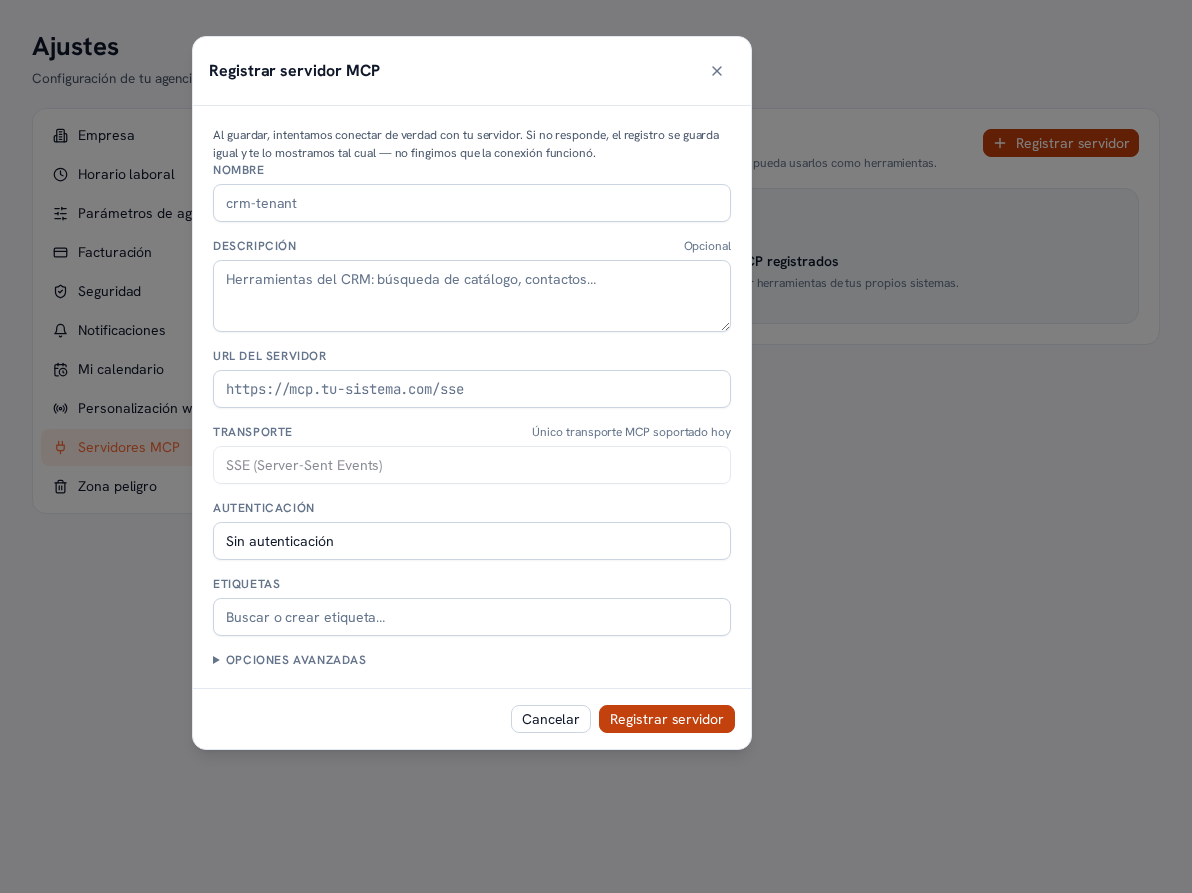
  3. Completa los datos de conexión de tu sistema y, si quieres acotar qué agentes pueden usarlo, añade una o varias etiquetas (mismo mecanismo que en documentos y plantillas — Manual 23 · Agentes IA, apartado 6).
  4. Confirma el alta.

Resultado: las credenciales que introduzcas se guardan cifradas; una vez conectado, las herramientas que ese servidor expone quedan disponibles para que las use cualquier agente con acceso a ese recurso — «Acceso a todo», o alguna de sus etiquetas (Manual 23 · Agentes IA, apartado 6).
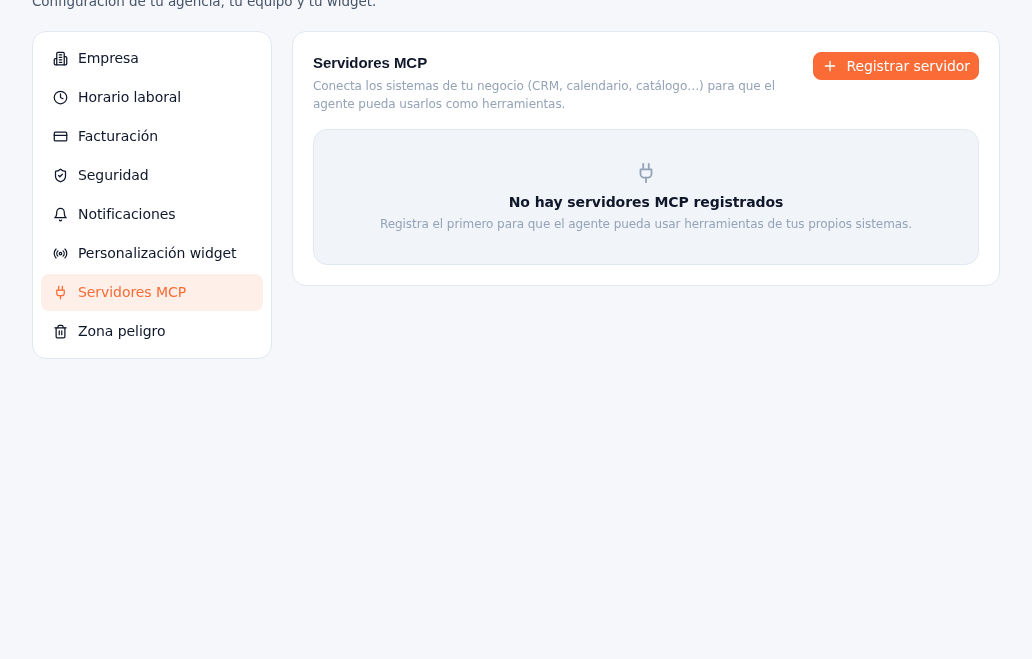
Ajustes → Servidores MCP con el subtítulo «Conecta los sistemas de tu negocio (CRM, calendario, catálogo…) para que el agente pueda usarlos como herramientas», el botón Registrar servidor arriba a la derecha y el estado vacío «No hay servidores MCP registrados: Registra el primero para que el agente pueda usar herramientas de tus propios sistemas»

Ventana modal Registrar servidor MCP con el aviso «Al guardar, intentamos conectar de verdad con tu servidor. Si no responde, el registro se guarda igual y te lo mostramos tal cual — no fingimos que la conexión funcionó», y los campos Nombre, Descripción (opcional), URL del servidor, Transporte (SSE, único transporte MCP soportado hoy), Autenticación (Sin autenticación) y Etiquetas, con los botones Cancelar y Registrar servidor