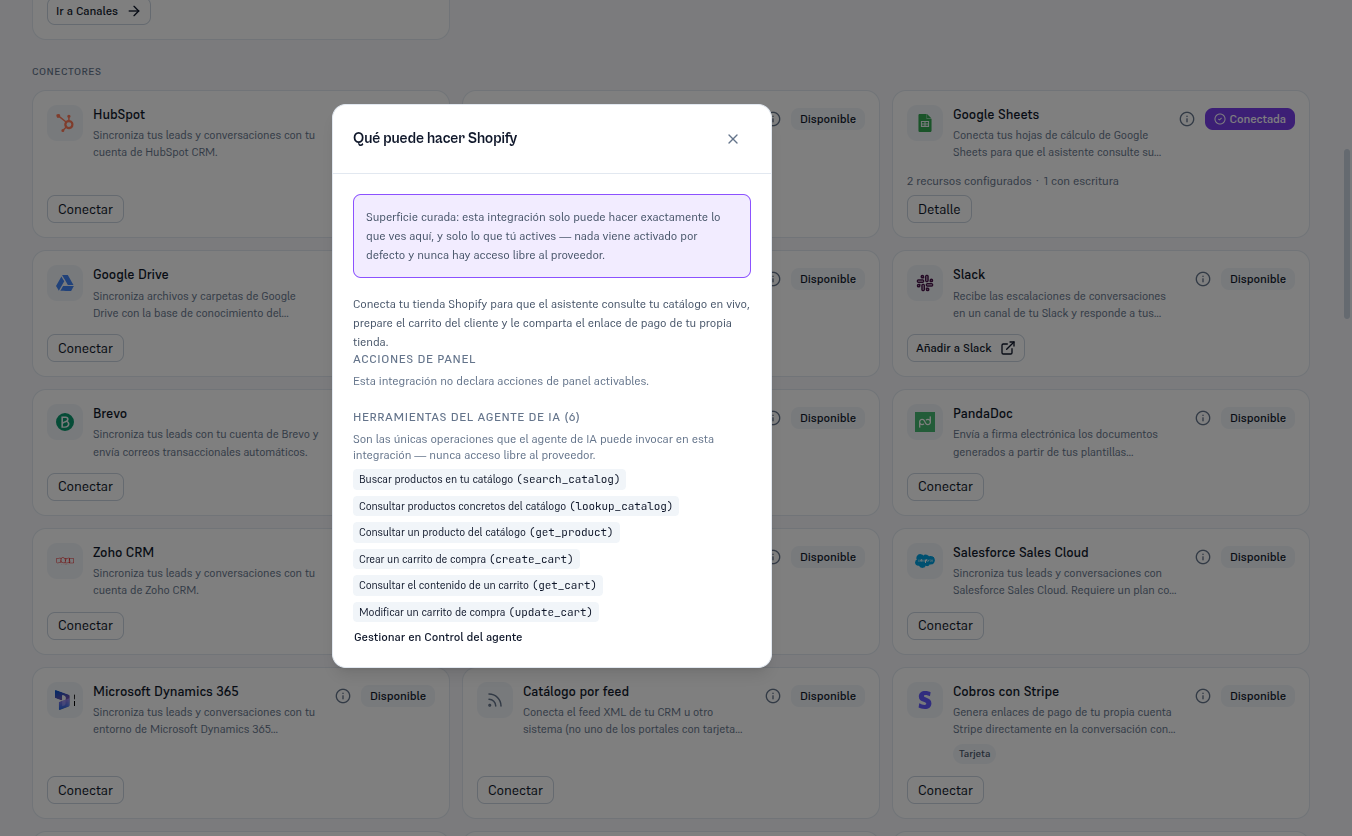
Shopify è la unica integrazione del catalogo senza azioni del pannello: connetterla non attiva nulla in background, mette solo a disposizione dell’agente i suoi sei strumenti — nascono spenti finché non li attivi tu.
Dalla scheda di Shopify, già Connessa, premi Dettaglio per aprire la sua scheda. Vedrai quattro schede — Risorse (Shopify non ha risorse aggiuntive da configurare qui, quindi questa scheda resta vuota), Agente, Connessioni (la connessione «principale», l’unica per questa integrazione) e Stato (paragrafo 6).
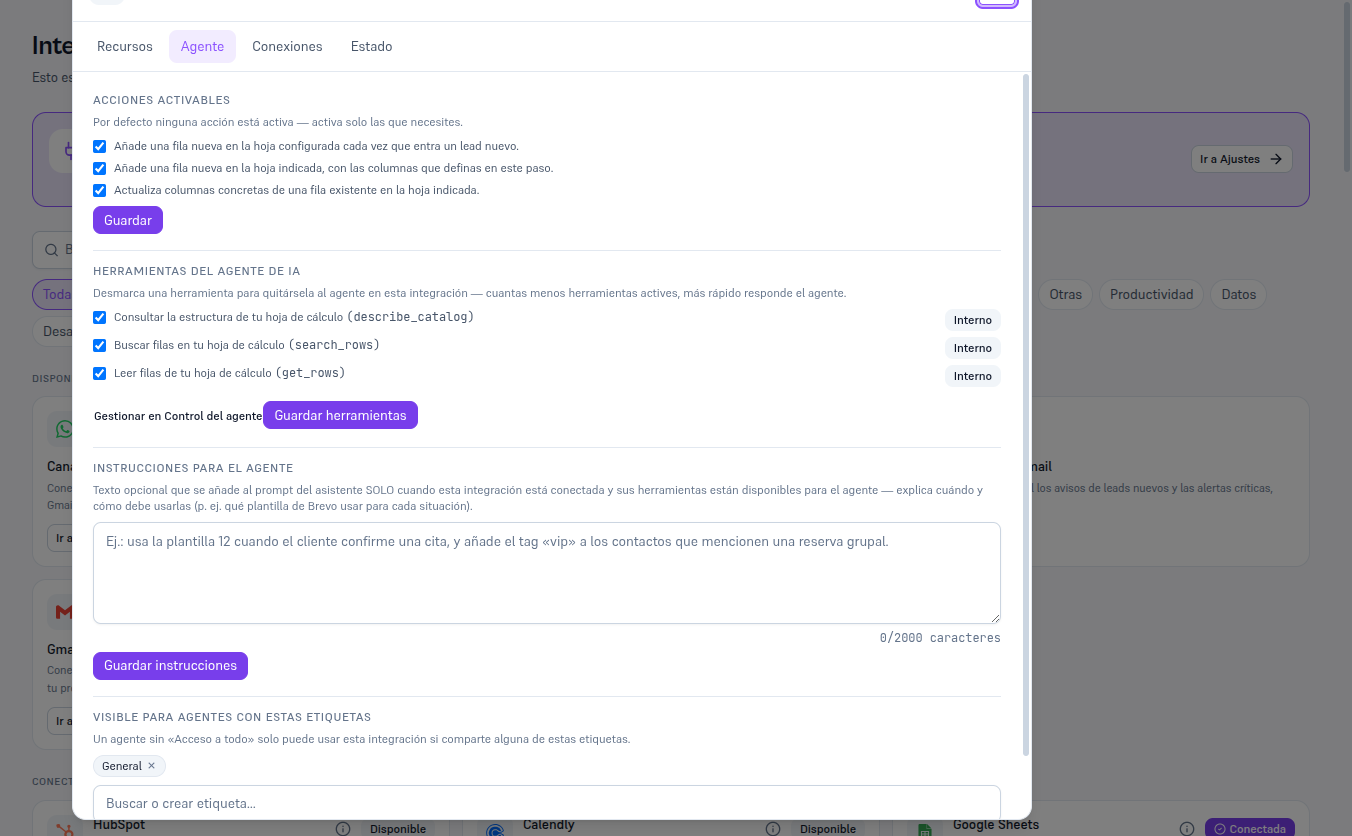
Nella scheda Agente non vedrai un elenco di azioni del pannello — solo l’elenco degli Strumenti dell’agente IA, con le sei operazioni che l’agente può invocare (paragrafo 7), ciascuna con un pulsante per deselezionarla, e un link «Gestisci nel Controllo dell’agente» che porta alla schermata dove si decide, per strumento, se è Interno o Entrambi — il Manuale 52 · Controllo dell’agente e permessi copre quella schermata in dettaglio.
Nota — Shopify è l’unica integrazione con il 100% dei suoi strumenti su «Entrambi»
Per default, tutti e sei gli strumenti (cerca/consulta catalogo, crea/consulta/modifica carrello) sono Entrambi: i tuoi clienti finali li vedono passare così come sono, perché sono esattamente ciò che ti aspetteresti da un commesso di negozio — consultare i prodotti e mettere insieme un carrello non è un’azione sensibile da tenere nascosta al cliente.
Il pulsante «Cosa può fare Shopify» (icona i) della scheda stessa mostra questo stesso riepilogo senza bisogno di connettere ancora.
Una volta connessa, la scheda Agente del dettaglio mostra l’elenco degli strumenti già con caselle per attivare/disattivare e un pulsante Salva. L’esempio seguente usa Google Sheets (già connesso in questo tenant di prova) per mostrare l’aspetto reale di quella scheda una volta che c’è connessione — con Shopify connesso vedrai l’elenco di strumenti descritto sopra, senza elenco di azioni del pannello.