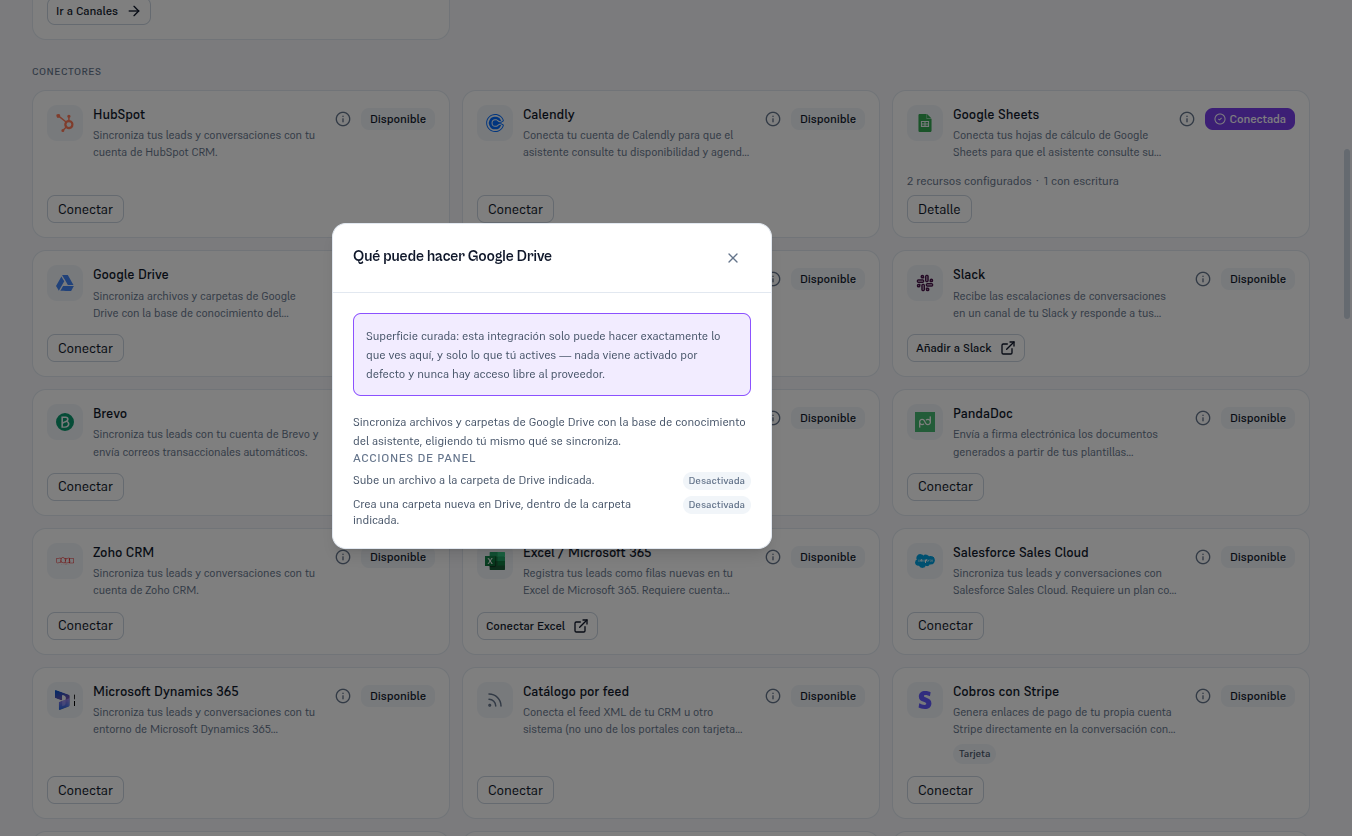
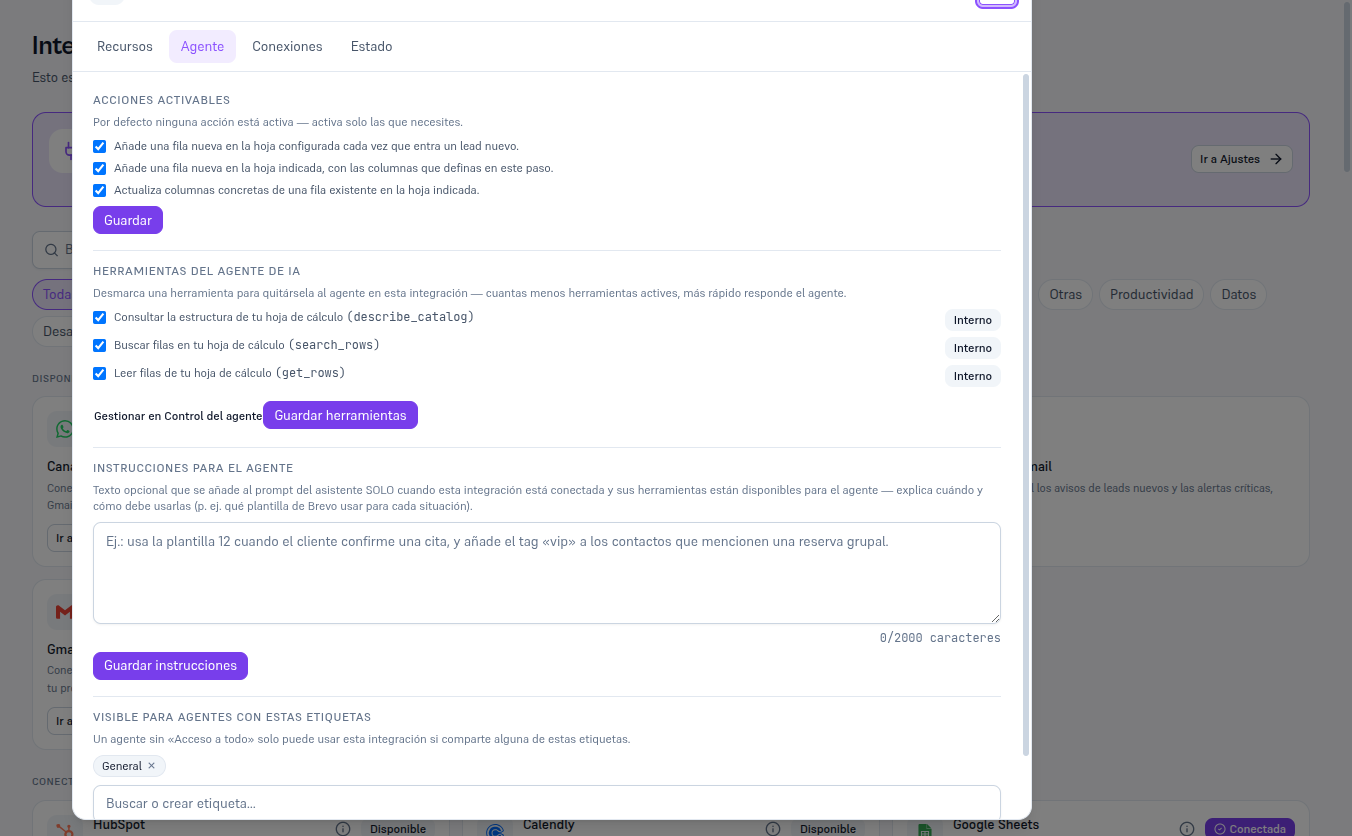
Dalla scheda di Google Drive, già Connessa, premi Dettaglio per aprire la sua scheda con le quattro schede abituali (Risorse/Agente/Connessioni/Stato).
Nella scheda Agente vedrai due azioni del pannello:
| Azione del pannello | Cosa fa | Disponibile oggi |
|---|---|---|
| Carica file | Carica un file nella cartella di Drive indicata, da un passo di flusso. | No — vedi avviso sotto. |
| Crea cartella | Crea una nuova cartella in Drive, dentro la cartella indicata, da un passo di flusso. | No — vedi avviso sotto. |
Avviso — Queste due azioni esistono nel catalogo ma non vengono ancora eseguite
Scrivere su Drive (caricare un file o creare una cartella) richiede un permesso Google più ampio di quello usato oggi dalla sincronizzazione di sola lettura — un permesso che il tuo fornitore non ha ancora attivato a livello di piattaforma. Vedrai queste due azioni nell’elenco come qualsiasi altra, e se le aggiungi come elemento in un flusso (Manuale 55), l’editor stesso ti avvisa: «Questo elemento necessita di un permesso aggiuntivo della piattaforma con Google che non è ancora attivo: potrai salvarlo, ma non verrà eseguito fino ad allora». Non è un errore tuo — è un limite reale che questa guida preferisce spiegare invece di nascondere.
Il pulsante «Cosa può fare Google Drive» (icona i) della scheda stessa mostra questo stesso riepilogo — le due azioni con il loro stato — senza bisogno di connettere ancora.
Nota che il pannello non mostra alcuno strumento dell’agente IA — a differenza di HubSpot o Google Sheets, Drive non offre nuovi strumenti al LLM: l’agente continua a usare «Cerca nei documenti» come sempre. L’esempio seguente usa Google Sheets (già connesso in questo tenant di prova) per mostrare l’aspetto della scheda Agente una volta che c’è connessione — con Drive connesso vedrai solo l’elenco delle due azioni del pannello sopra, senza elenco di strumenti.