Salta ai contenuti

Per integrazione

Connessioni con nome e quali azioni attivare

Oltre alla connessione principale, Google Sheets supporta le connessioni con nome: più connessioni aggiuntive, ciascuna con i propri fogli registrati, pensate per un flusso o un team specifico (il Manuale 61 · Connessioni con nome e fatture via email copre questo meccanismo in dettaglio). La scheda Connessioni del dettaglio mostra sempre per prima quella principale, con il pulsante + Aggiungi connessione sotto per crearne una con nome.

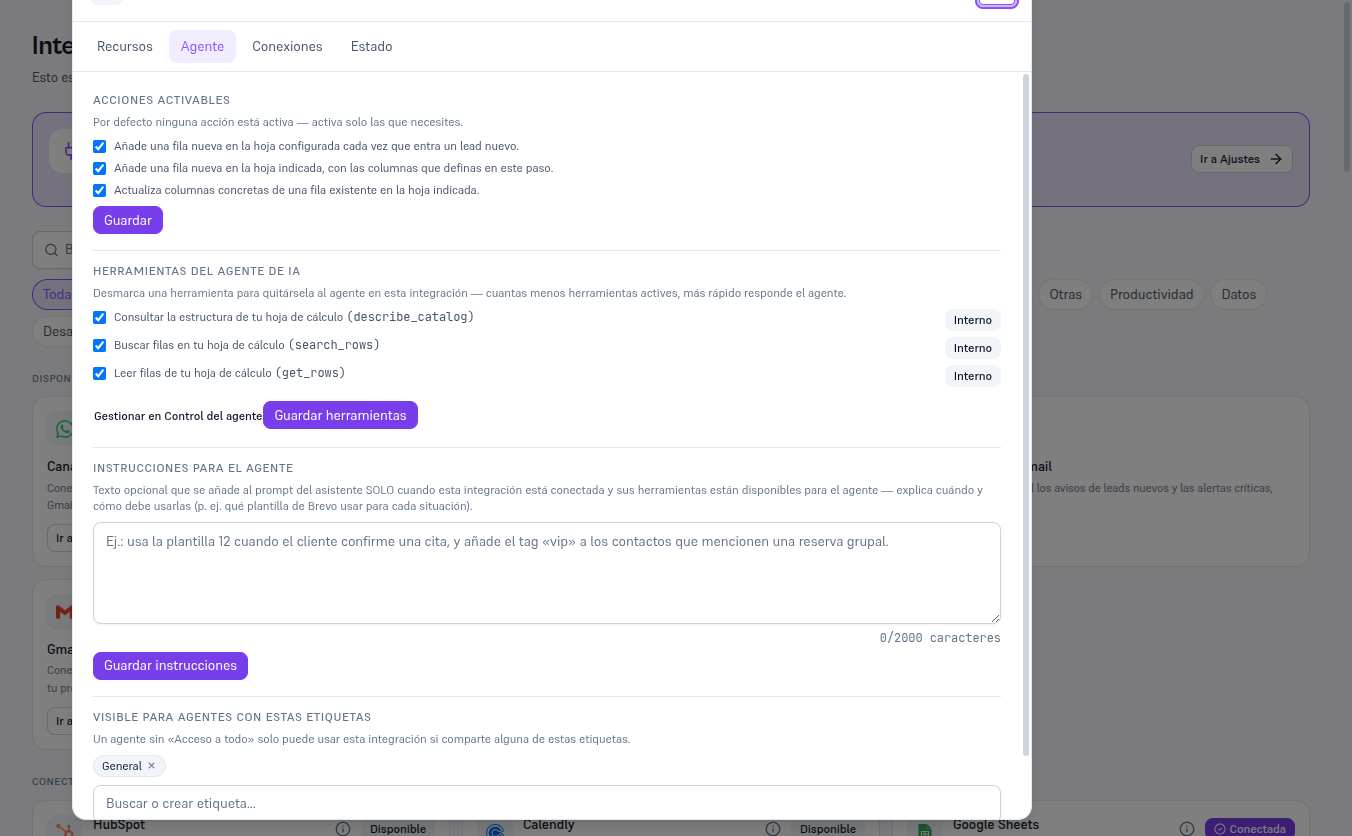
Nella scheda Agente troverai l’elenco delle tre azioni del pannello e l’elenco dei tre strumenti dell’agente:

Azione del pannelloCosa fa
Lead → rigaAggiunge una nuova riga nel foglio configurato ogni volta che entra un nuovo lead.
Aggiungi rigaAggiunge una nuova riga nel foglio indicato, con le colonne che definisci in un flusso (Manuale 55).
Aggiorna rigaAggiorna colonne specifiche di una riga esistente nel foglio indicato, da un flusso.

I tre strumenti dell’agente IA (describe_catalog, search_rows, get_rows) sono Interno per default — l’agente li usa per rispondere al cliente con dati dal tuo foglio, ma questo non viene comunicato al cliente come «accesso a Google Sheets». Cambialo da «Gestisci nel Controllo dell’agente» (Manuale 52) se vuoi che siano Entrambi.

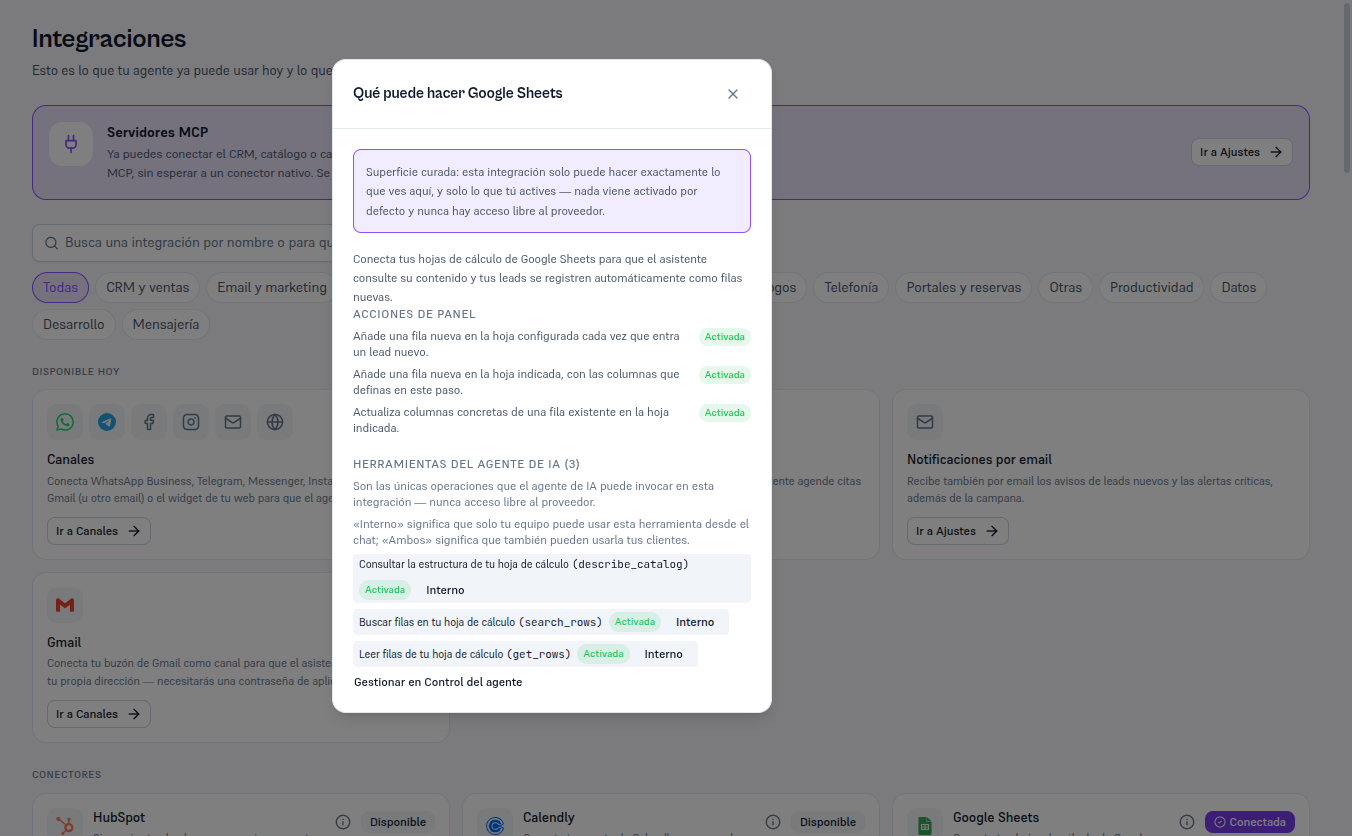
Il pulsante «Cosa può fare Google Sheets» (icona i) della scheda mostra questo stesso riepilogo, con lo stato reale di attivazione di ogni azione e strumento.

La scheda Agente completa, con le caselle di attivazione e il pulsante Salva di ciascun elenco, ha lo stesso aspetto di qualsiasi altra integrazione connessa (Manuale 49, paragrafo 4).
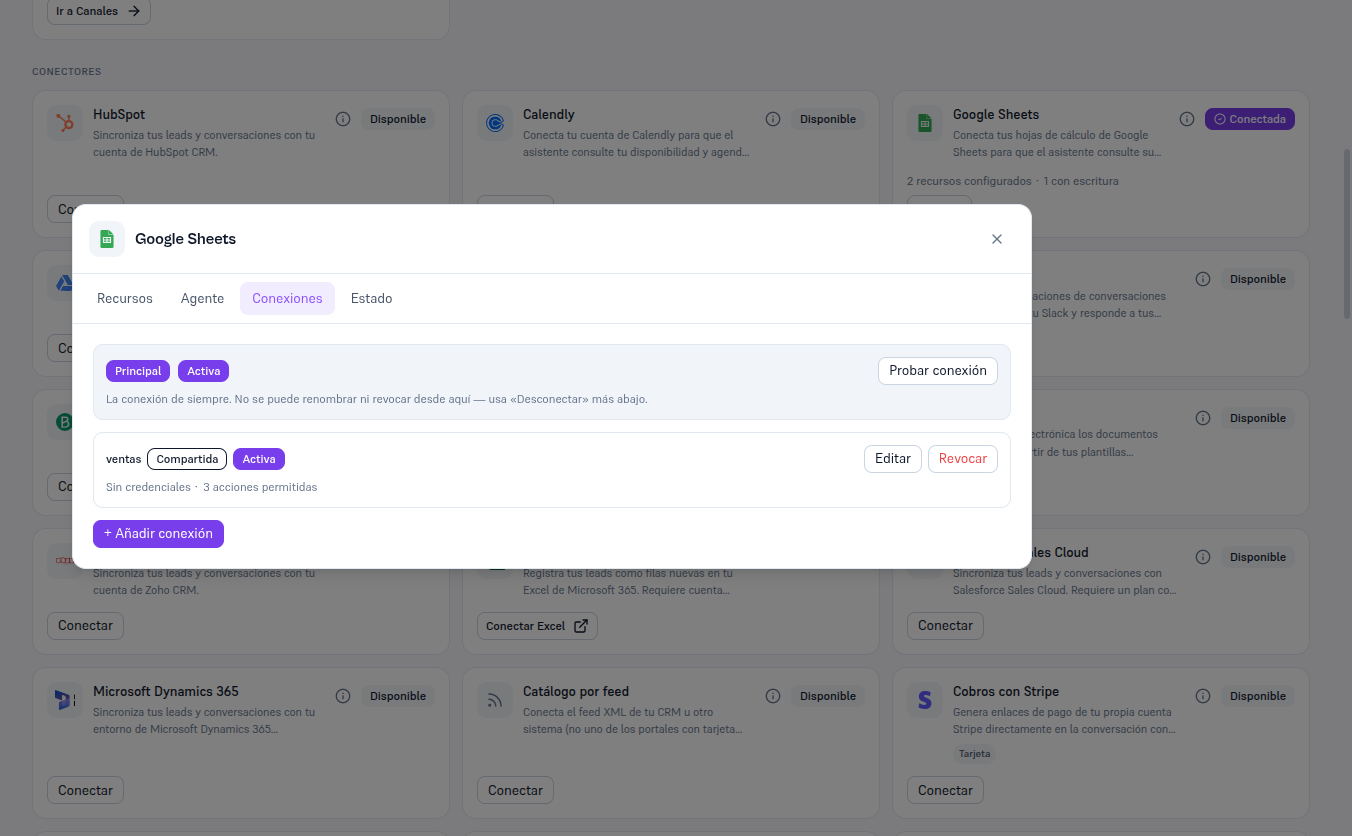
Scheda Connessioni del dettaglio di Google Sheets con la connessione Principale contrassegnata come Attiva e il pulsante Prova connessione, la connessione con nome «ventas» contrassegnata come Condivisa e Attiva con i pulsanti Modifica e Revoca, e il pulsante + Aggiungi connessione

Pannello «Cosa può fare Google Sheets» con le tre azioni del pannello in stato Attiva, i tre strumenti dell’agente IA (describe_catalog, search_rows, get_rows) in stato Attiva e con l’etichetta Interno, e il link Gestisci nel Controllo dell’agente

Scheda Agente del dettaglio di Google Sheets con l’elenco delle tre azioni del pannello (Lead a riga, Aggiungi riga, Aggiorna riga) selezionate e il pulsante Salva, l’elenco dei tre strumenti dell’agente IA selezionati e il pulsante Salva strumenti, e il campo delle istruzioni per l’agente