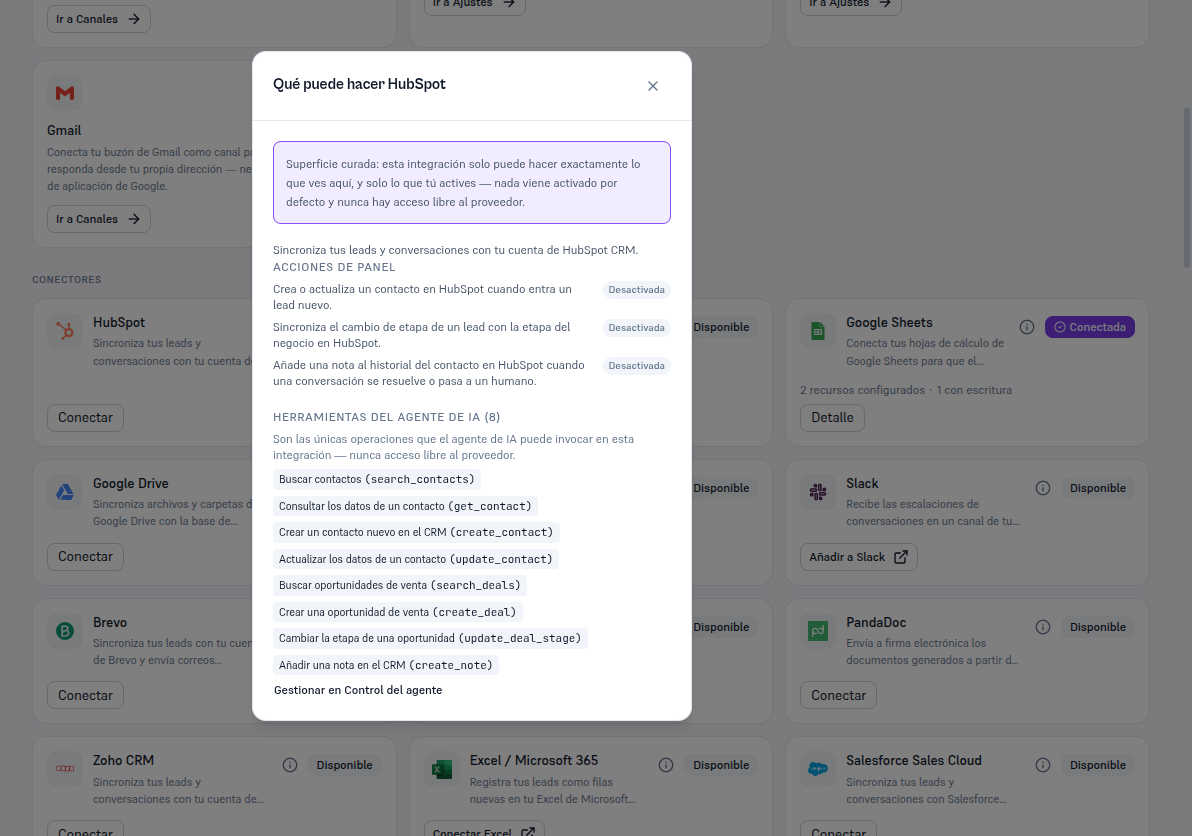
Collegare HubSpot non attiva nulla da solo: sia le azioni del pannello sia gli strumenti dell’agente nascono spenti — lo stesso principio «niente per default» che governa il resto delle risorse dei tuoi agenti.
Dalla scheda di HubSpot, già Connessa, premi Dettaglio per aprire la sua scheda. Vedrai quattro schede — Risorse (HubSpot non ha risorse aggiuntive da configurare qui, quindi questa scheda resta vuota), Agente, Connessioni (la connessione «principale», l’unica per questa integrazione) e Stato (paragrafo 6).
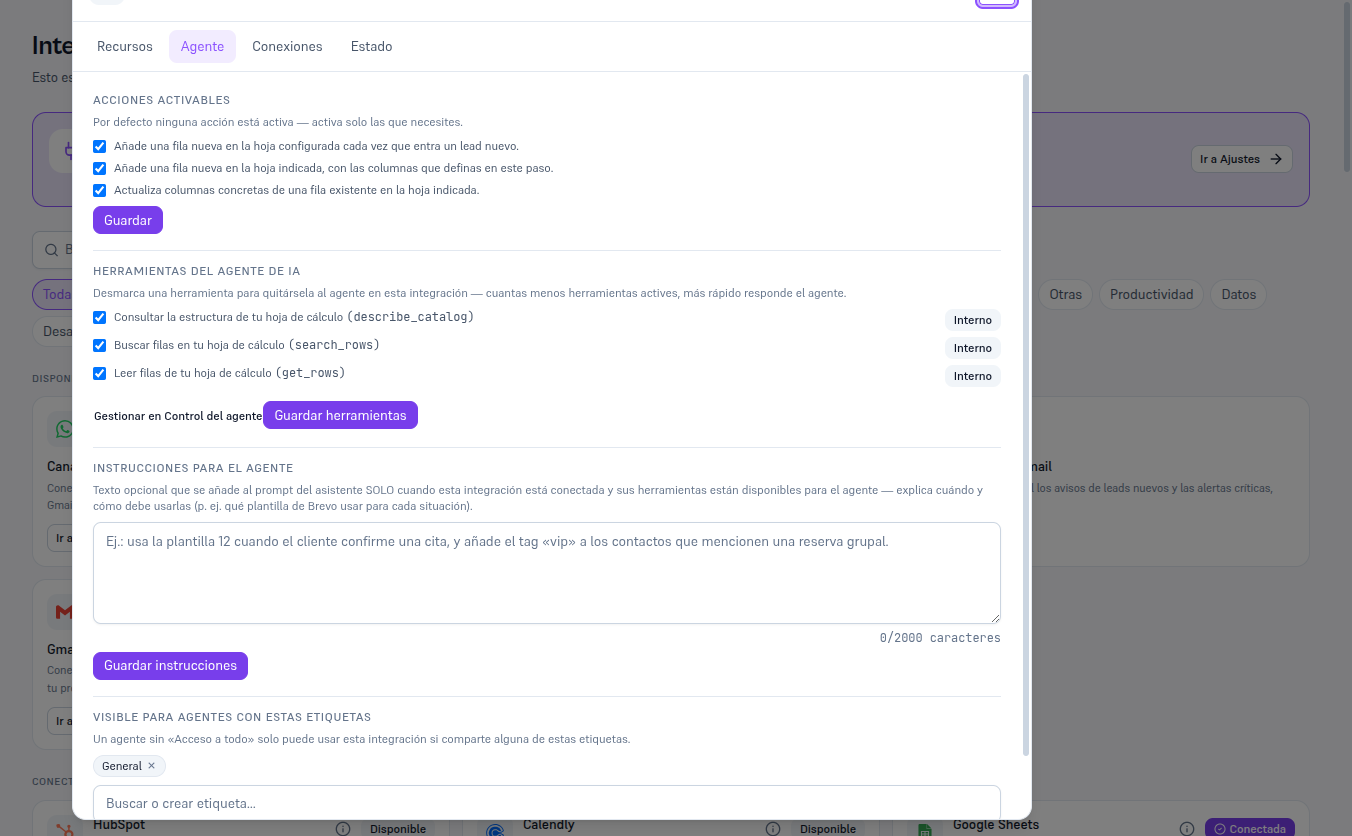
Nella scheda Agente troverai due elenchi indipendenti:
| Azione del pannello | Cosa fa |
|---|---|
| Lead → contatto | Crea o aggiorna un contatto in HubSpot ogni volta che entra un nuovo lead nella tua Piattaforma. |
| Fase → trattativa (deal) | Sincronizza il cambio di fase di un lead con la fase della trattativa corrispondente in HubSpot. |
| Nota di conversazione | Aggiunge una nota alla cronologia del contatto in HubSpot quando una conversazione viene risolta o passata a un umano — con un estratto limitato degli ultimi messaggi, mai la conversazione completa. |
E l’elenco degli Strumenti dell’agente IA, con le otto operazioni che l’agente può invocare (paragrafo 7) — ognuna con un pulsante per deselezionarla se non vuoi che l’agente la usi, e un link «Gestisci in Controllo dell’agente» che porta alla schermata dove si decide, per strumento, se è Interno (solo il tuo team lo usa dalla chat) o Entrambi (lo usano anche i tuoi clienti finali) — il Manuale 52 · Controllo dell’agente e permessi tratta quella schermata in dettaglio. Di default, «Crea un nuovo contatto» e «Aggiungi una nota nel CRM» sono Entrambi; le altre sei (ricerche, aggiornare un contatto, tutto ciò che riguarda le trattative) sono Interno — l’agente le usa, ma non lo comunica al cliente né dipende dalla sua conferma.
Il pulsante «Cosa può fare HubSpot» (icona i) della scheda stessa mostra questo stesso riepilogo — azioni del pannello e strumenti dell’agente, con il loro stato attivato/disattivato — senza bisogno di collegare ancora: è il modo per vedere in anticipo, prima di incollare qualsiasi token, esattamente cosa farebbe questa integrazione.
Una volta connessa, la scheda Agente del dettaglio mostra gli stessi elenchi, ora con caselle per attivare/disattivare e un pulsante Salva per ciascuno. L’esempio seguente usa Google Sheets (già connesso in questo tenant di prova) per mostrare l’aspetto reale di quella scheda una volta che c’è una connessione — con HubSpot connesso vedrai la stessa disposizione, con le azioni e gli strumenti propri di HubSpot descritti sopra.