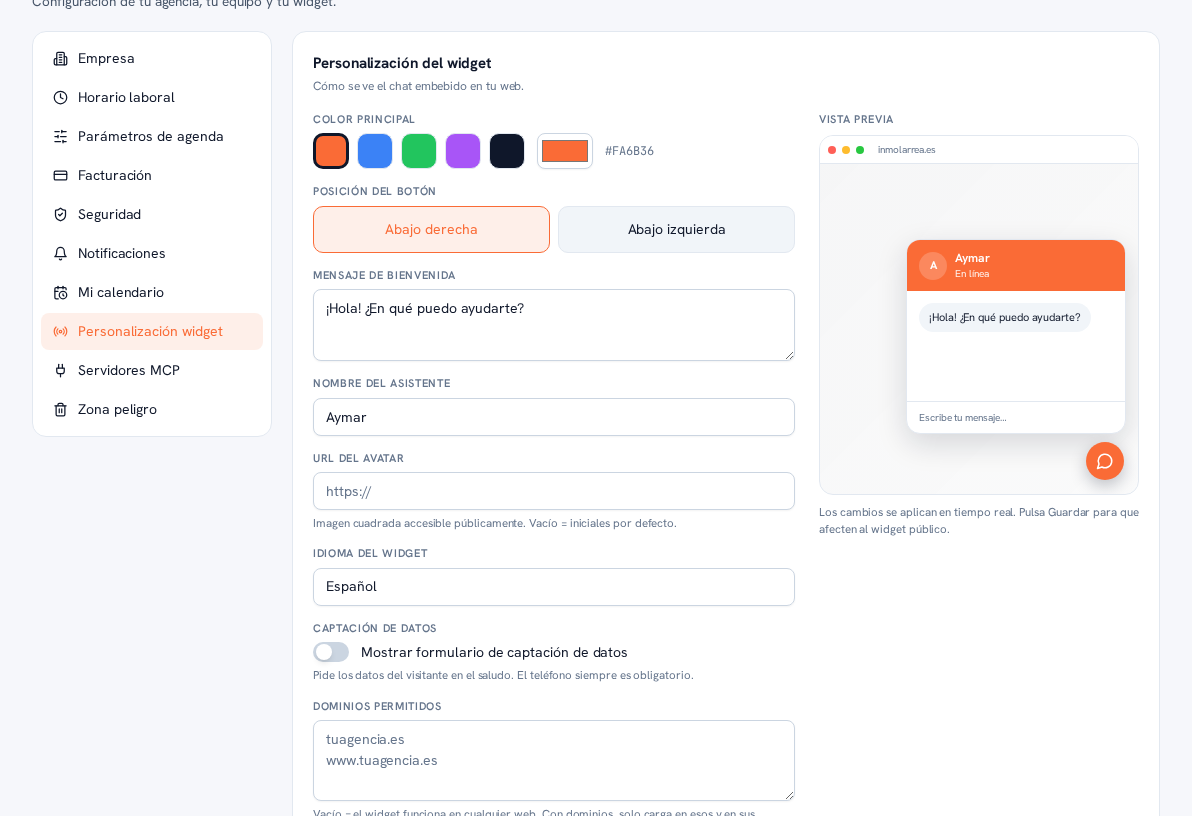
Come appare la chat incorporata nel tuo sito. È un’impostazione condivisa da tutte le tue istanze di Widget Web — a differenza della lingua della chat, che si sceglie per istanza nella card stessa del canale (Manuale 24 · Canali, paragrafo 6.1), non qui.
Requisiti: ruolo Admin.
- Entra in Impostazioni → Personalizzazione del widget.
- Scegli il colore principale: uno dei preset, oppure un colore personalizzato con il suo codice esadecimale.
- Scegli la posizione del pulsante: «In basso a destra» o «In basso a sinistra».
- Scrivi il messaggio di benvenuto, il nome dell’assistente e, facoltativamente, l’URL dell’avatar.
- Controlla l’anteprima in tempo reale, a destra, mentre regoli i valori.
- Premi Salva per applicare le modifiche al widget pubblico.
Risultato: tutte le tue istanze di Widget Web adottano immediatamente il nuovo aspetto.
I domini consentiti — su quali siti può caricarsi il widget — si configurano in questa stessa
schermata: un dominio per riga, senza https:// né percorso (per esempio, tuaagenzia.it copre anche i
suoi sottodomini). Con l’elenco vuoto, il widget funziona su qualsiasi sito. Il dettaglio di come copiare
lo snippet di ogni istanza e incollarlo nel tuo sito è nel Manuale 24 · Canali; come si incorpora
tecnicamente in diversi gestori di contenuti e come risolvere i problemi più comuni è nel Manuale 06 ·
Widget web.
All’interno di questa stessa sezione c’è la Raccolta dati: attiva un piccolo modulo nel saluto del widget per chiedere i dati del visitatore prima di conversare. Il telefono è sempre obbligatorio; il resto dei campi lo scegli tu. Premi Salva per applicare la modifica al widget pubblico.
Nota — Anche l’avatar si indica tramite URL
Come il logo della tua agenzia (paragrafo 2), l’avatar del widget si indica con l’URL di un’immagine quadrata già pubblicata e accessibile pubblicamente — se lo lasci vuoto, vengono mostrate le iniziali predefinite. Il caricamento diretto del file non è ancora disponibile.