Cuenta y equipo
Procedimiento: cambiar el rol, suspender o quitar el acceso a alguien
Requisitos: rol administrador.
- En Equipo → Miembros, localiza a la persona en la lista.
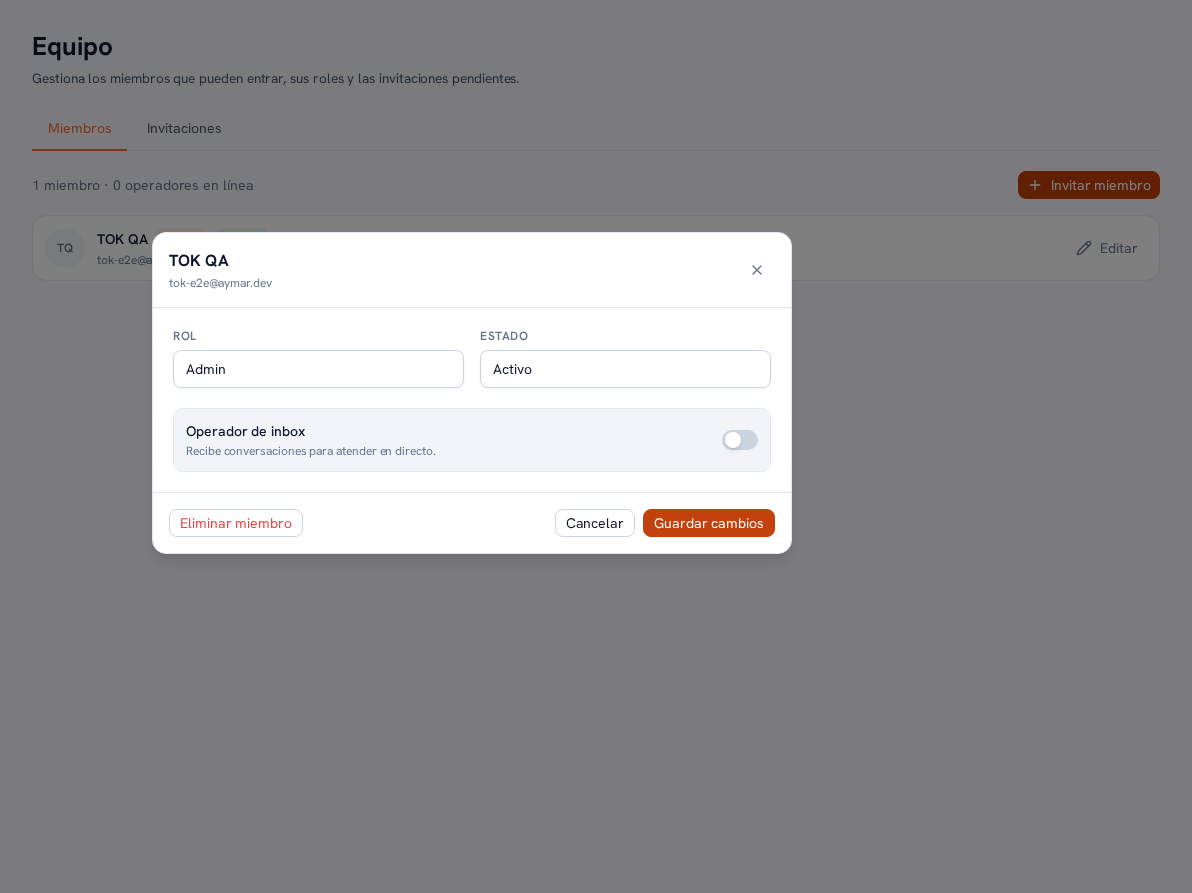
- Pulsa el icono de lápiz «Editar», a la derecha de su fila.
- Para cambiar su rol, elige entre Admin, Editor o Solo lectura.
- Para retirarle el acceso, cambia su estado a Suspendido: pierde el acceso a la Plataforma, pero su historial (mensajes, asignaciones, conversaciones que llevó) se conserva.
- Confirma el cambio.
Resultado: el nuevo rol o el nuevo estado se aplican de inmediato. Si suspendes a alguien, su sesión activa deja de tener acceso y ya no aparece disponible para que le lleguen nuevas conversaciones ni escalaciones.
Nota — Cuando alguien deja tu agencia
Suspende su usuario en cuanto deje el equipo: además de cortar su acceso a la Plataforma, deja de contar como operador disponible y su conexión personal a integraciones que dependan de su cuenta (por ejemplo, un calendario personal conectado — Manual 26 · Ajustes e integraciones) deja de usarse con él.