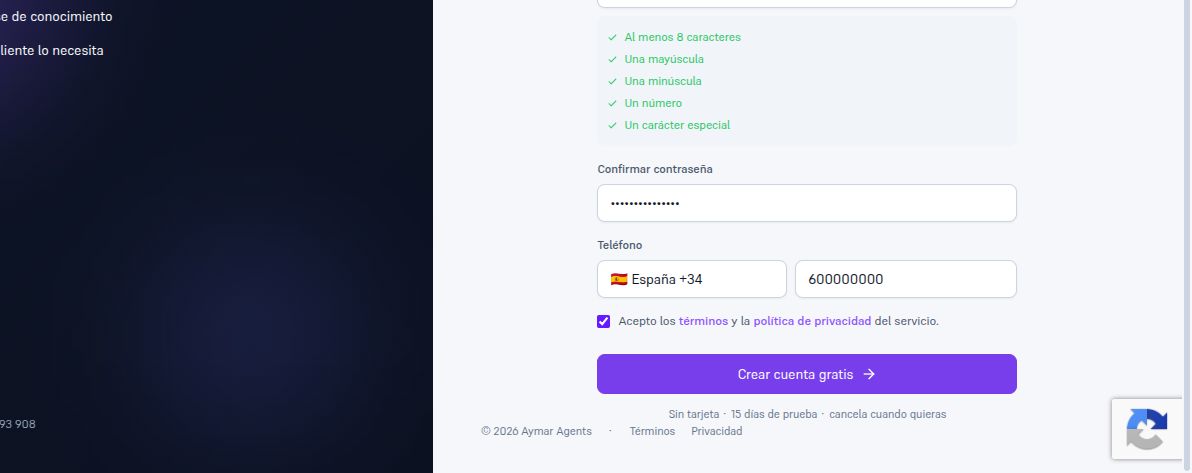
Requisitos: un email de trabajo al que tengas acceso, y un teléfono en formato internacional que no esté ya verificado en otra cuenta.
- Entra en la pantalla de registro y, si no quieres usar Google, sigue con el formulario que aparece debajo del separador «O con email».
- Escribe el Nombre del negocio: el nombre de tu empresa, tal y como quieres que aparezca en la Plataforma.
- Abre el desplegable Tipo de negocio («Selecciona un tipo de negocio») y elige el sector de tu agencia — es obligatorio; ver qué te da este campo en la nota siguiente.
- Escribe Tu nombre completo, como primer administrador de la cuenta.
- Escribe tu Email de trabajo: será tu usuario para iniciar sesión, y a esa misma dirección te llegará el código de verificación del apartado 3.
- Escribe una Contraseña de entre 8 y 128 caracteres, con al menos una mayúscula, una minúscula, un número y un carácter especial; debajo del campo, una lista con las cinco reglas se marca en verde a medida que tu contraseña las cumple.
- Repite la misma contraseña en Confirmar contraseña — el formulario no te deja continuar si no coincide con la anterior.
- Rellena Teléfono: elige tu país en el desplegable de prefijo — buscable por nombre o por prefijo, con bandera y prefijo siempre visibles (por ejemplo «🇪🇸 España +34») — y escribe tu número nacional sin el prefijo en el campo de al lado (por ejemplo
600 000 000). Es obligatorio y debe ser único: si ya está verificado en otra cuenta — la tuya u otra agencia —, el formulario te lo avisa y no puedes continuar con ese número. El país que elijas aquí es también el que se guarda como país de tu agencia — lo verás y podrás cambiarlo después en Ajustes → Empresa (Manual 26, apartado 2). - Marca la casilla «Acepto los términos y la política de privacidad de la Plataforma» — no puedes enviar el formulario sin marcarla.
- Pulsa «Crear cuenta gratis».
Resultado: pasas a la pantalla «Confirma tu email» del apartado 3 — salvo que el email que escribiste ya tenga una cuenta verificada, en cuyo caso el formulario te lo dice y te ofrece un enlace directo para iniciar sesión con esa cuenta en vez de crear una nueva.
Nota — «Términos» y «política de privacidad» son enlaces reales
En la casilla de aceptación, «términos» y «política de privacidad» son enlaces que abren el documento correspondiente en una pestaña nueva — puedes leerlos antes de marcar la casilla. En esta versión del producto, esos enlaces y el propio texto de la casilla («… de la Plataforma») apuntan siempre a los documentos legales del proveedor de la plataforma, no a los de tu propio negocio: no se personalizan por marca blanca todavía. Además de este control en el formulario, el servidor también exige la aceptación: si intentaras crear la cuenta sin haberla marcado, la petición se rechaza igualmente aunque alguien manipulara el formulario.
Nota — Qué te da elegir tu tipo de negocio
De este campo sale la configuración inicial de tu agente IA: al verificar tu cuenta, tu agente se crea ya adaptado a tu sector, con acceso a todo lo que subas a partir de ahora y con un canal de Widget Web listo para incrustar en tu web — empiezas a trabajar sin configurar nada a mano. Si tu sector no aparece en la lista, elige el más parecido o «Captación de leads (general)»; el equipo de tu proveedor puede cambiarlo después sin tocar lo que ya tengas configurado.
En segundo plano, el formulario comprueba que quien lo envía es una persona (reCAPTCHA); si ese chequeo no está disponible en tu entorno, el botón de enviar queda deshabilitado con un aviso.