Account e team
Procedura: cambiare il ruolo, sospendere o togliere l'accesso a qualcuno
Requisiti: ruolo amministratore.
- In Team → Membri, individua la persona nell’elenco.
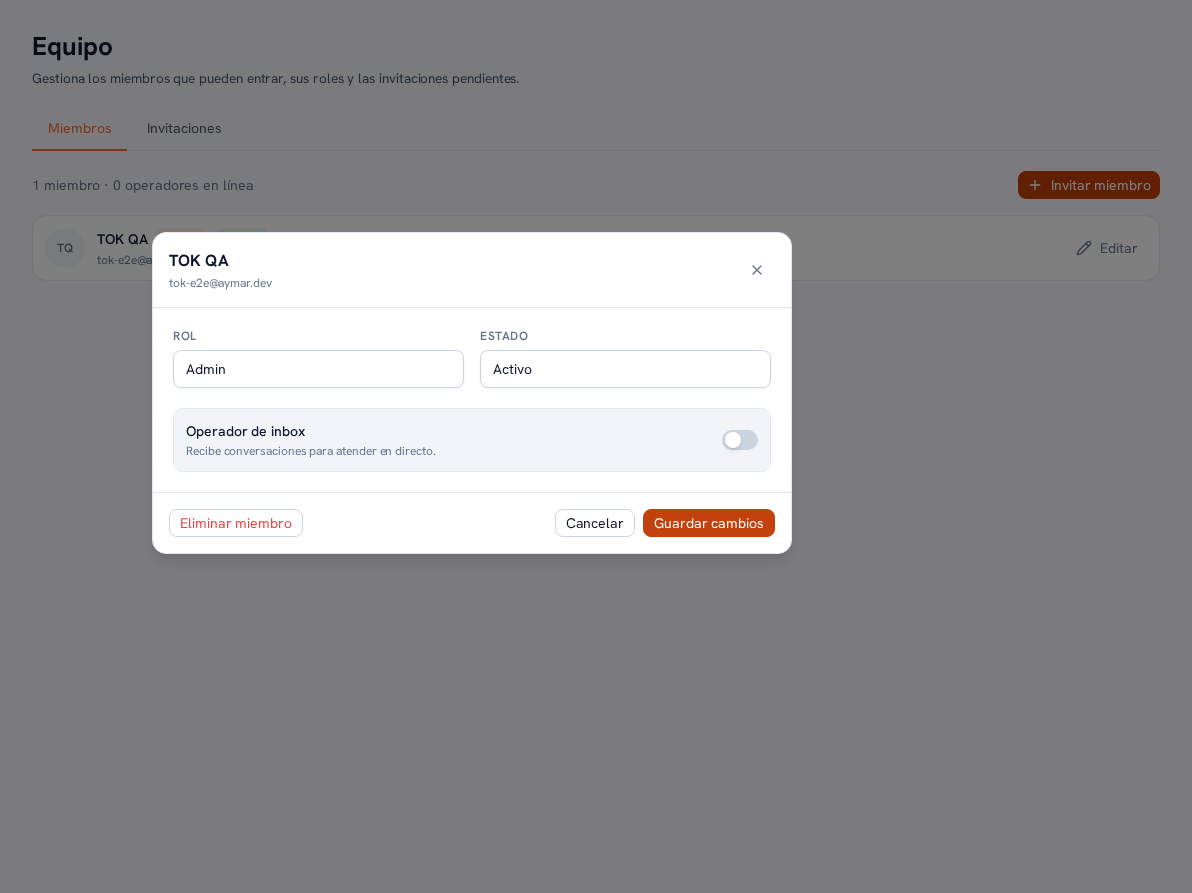
- Premi l’icona a matita «Modifica», a destra della sua riga.
- Per cambiare il suo ruolo, scegli tra Admin, Editor o Sola lettura.
- Per togliergli l’accesso, cambia il suo stato in Sospeso: perde l’accesso alla Piattaforma, ma la sua cronologia (messaggi, assegnazioni, conversazioni che ha gestito) viene conservata.
- Conferma la modifica.
Risultato: il nuovo ruolo o il nuovo stato si applicano immediatamente. Se sospendi qualcuno, la sua sessione attiva perde l’accesso e non compare più come disponibile per ricevere nuove conversazioni o escalation.
Nota — Quando qualcuno lascia la tua agenzia
Sospendi il suo utente non appena lascia il team: oltre a tagliare il suo accesso alla Piattaforma, smette di contare come operatore disponibile e il suo collegamento personale a integrazioni che dipendono dal suo account (per esempio, un calendario personale collegato — Manuale 26 · Impostazioni e integrazioni) smette di essere usato con lui.