Requisiti: un’email di lavoro a cui hai accesso, e un telefono in formato internazionale non già verificato su un altro account.
- Entra nella schermata di registrazione e, se non vuoi usare Google, continua con il modulo che appare sotto il separatore «O con email».
- Scrivi il Nome dell’attività: il nome della tua azienda, così come vuoi che appaia sulla Piattaforma.
- Apri il menu a tendina Tipo di attività («Seleziona un tipo di attività») e scegli il settore della tua agenzia — è obbligatorio; vedi cosa ti dà questo campo nella nota successiva.
- Scrivi il Tuo nome completo, come primo amministratore dell’account.
- Scrivi la tua Email di lavoro: sarà il tuo nome utente per accedere, e a quello stesso indirizzo arriverà il codice di verifica del paragrafo 3.
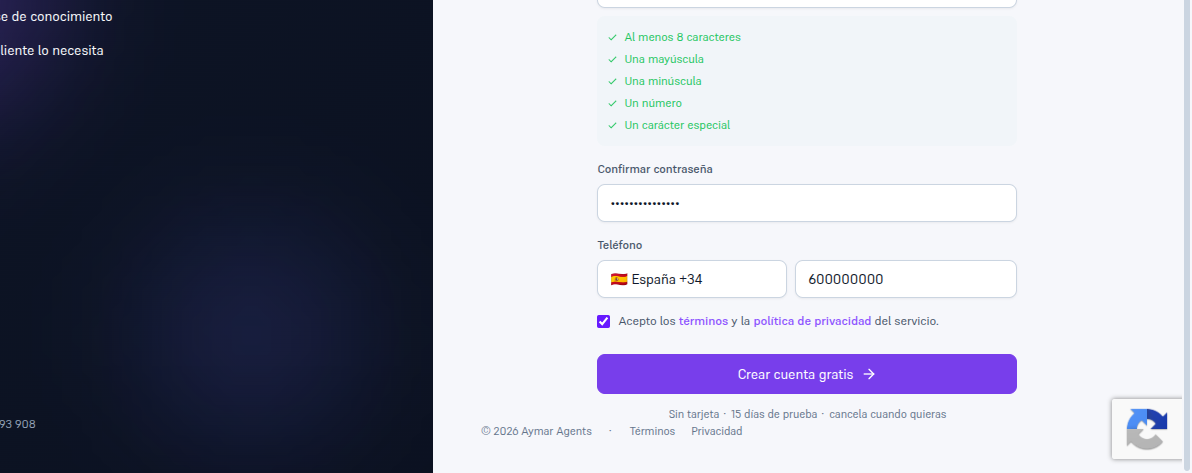
- Scrivi una Password tra 8 e 128 caratteri, con almeno una maiuscola, una minuscola, un numero e un carattere speciale; sotto il campo, un elenco delle cinque regole si colora di verde man mano che la tua password le soddisfa.
- Ripeti la stessa password in Conferma password — il modulo non ti lascia continuare se non corrisponde alla precedente.
- Compila Telefono: scegli il tuo paese nel menu a tendina del prefisso — ricercabile per nome o per
prefisso, con bandiera e prefisso sempre visibili (per esempio «🇪🇸 Spagna +34») — e scrivi il tuo numero
nazionale senza prefisso nel campo accanto (per esempio
600 000 000). È obbligatorio e deve essere unico: se è già verificato su un altro account — il tuo o quello di un’altra agenzia —, il modulo te lo segnala e non puoi continuare con quel numero. Il paese che scegli qui è anche quello salvato come paese della tua agenzia — lo vedrai e potrai cambiarlo dopo in Impostazioni → Azienda (Manuale 26, paragrafo 2). - Seleziona la casella «Accetto i termini e la politica sulla privacy della Piattaforma» — non puoi inviare il modulo senza selezionarla.
- Premi «Crea account gratuito».
Risultato: passi alla schermata «Conferma la tua email» del paragrafo 3 — a meno che l’email che hai scritto non abbia già un account verificato, nel qual caso il modulo te lo dice e ti offre un link diretto per accedere con quell’account invece di crearne uno nuovo.
Nota — «Termini» e «politica sulla privacy» sono link reali
Nella casella di accettazione, «termini» e «politica sulla privacy» sono link che aprono il documento corrispondente in una nuova scheda — puoi leggerli prima di selezionare la casella. In questa versione del prodotto, quei link e il testo stesso della casella («… della Piattaforma») puntano sempre ai documenti legali del fornitore della piattaforma, non a quelli della tua attività: non sono ancora personalizzati per marchio bianco. Oltre a questo controllo nel modulo, anche il server richiede l’accettazione: se provassi a creare l’account senza averla selezionata, la richiesta verrebbe comunque respinta anche se qualcuno manipolasse il modulo. Quando invii il modulo, la tua accettazione viene registrata con la versione esatta del documento e la data — la vedrai poi nel tuo Profilo (Manuale 15 · Primi passi, paragrafo 2.5).
Nota — Cosa ti dà scegliere il tuo tipo di attività
Da questo campo nasce la configurazione iniziale del tuo agente IA: al verificare il tuo account, il tuo agente viene creato già adattato al tuo settore, con accesso a tutto ciò che caricherai da questo momento in poi e con un canale Widget web pronto da incorporare nel tuo sito — inizi a lavorare senza configurare nulla a mano. Se il tuo settore non compare nell’elenco, scegli quello più simile o «Acquisizione lead (generale)»; il team del tuo fornitore può cambiarlo dopo senza toccare ciò che hai già configurato.
In secondo piano, il modulo verifica che chi lo invia sia una persona, con una verifica anti-bot (ALTCHA) che il tuo stesso browser risolve in un istante: è invisibile — non vedrai nessuna sfida, immagine o casella «non sono un robot» —, non dipende da nessun servizio di terze parti e non installa nessun cookie. Mentre viene risolta, accanto al pulsante di invio appare brevemente «Verifica sicurezza in corso…»; se la verifica fallisce o non è disponibile, il modulo te lo dice con un avviso onesto e il pulsante di invio resta disabilitato finché non puoi riprovare.